
MIPORE / MIPO-CAT
Guía de configuración inicial de Mipo-Cat
Del código de 6 dígitos a la conexión, sincronización de ajustes y actualización del firmware
Empezar↓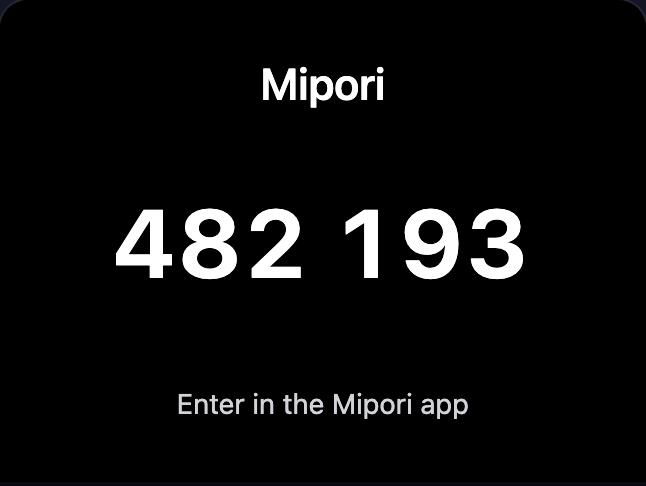
- 01Preparación y uso seguro de BOOT
- 02Código y Bluetooth cifrado
- 03Wi-Fi y puerta de enlace local
- 04Sincronización y firmware
- 05Recuperación y nueva vinculación
Basada en el código y la interfaz actuales al 2026-09-01
01 · Preparación
Antes de empezar
Prepara el ordenador, el robot y la red para evitar las interrupciones más comunes.
Necesitas
- Una instalación funcional de la aplicación de escritorio Mipore.
- Un Mipo-Cat con el firmware actual y alimentación estable.
- Bluetooth activado y permiso de Bluetooth concedido a Mipore.
- Nombre y contraseña de una red Wi-Fi de 2,4 GHz; ESP32-S3 no admite una red solo de 5 GHz.
- Una red donde ordenador y robot puedan comunicarse localmente; mantén Mipore abierto.
Comprobaciones previas
- Mantén el robot a 1-2 metros del ordenador.
- Evita redes de hotel, campus o invitados que requieran inicio de sesión web.
- Para un SSID oculto, prepara el nombre exacto de la red.
- Desactiva el aislamiento de clientes/AP que bloquee la comunicación local.
- El código es temporal; no compartas el código real de tu robot.
02 · BOOT
Importante: BOOT es un botón de presión direccional
Una palanca interna acciona el pulsador. Presionar en otra dirección puede no funcionar y dañar el mecanismo.
CORRECTO: presionar de la pantalla hacia atrás
- 1
Localiza BOOT debajo del puerto USB-C/Type-C
- 2
Pantalla = FRONTAL; carcasa posterior = TRASERA
- 3
Pulsación breve: alterna Despierto/Reposo y detiene una alarma
- 4
Mantén 5 segundos: vuelve a vincular y muestra un código nuevo
03-07 · Vinculación
enciende y lee el código
Un robot sin vincular, desvinculado o recuperándose de un fallo muestra un código de 6 dígitos y anuncia Bluetooth.
Paso 1 - enciende y lee el código
Un robot sin vincular, desvinculado o recuperándose de un fallo muestra un código de 6 dígitos y anuncia Bluetooth.
Acciones
- Conecta una alimentación estable y espera a que Mipo-Cat arranque.
- Cuando aparezcan Mipore y seis dígitos, anótalos todos; el espacio solo facilita la lectura.
- Si no aparece el código, presiona BOOT bajo USB-C/Type-C de delante hacia atrás durante 5 segundos, suelta y espera uno nuevo.
- No apagues el robot ni lo alejes del ordenador en esta fase.
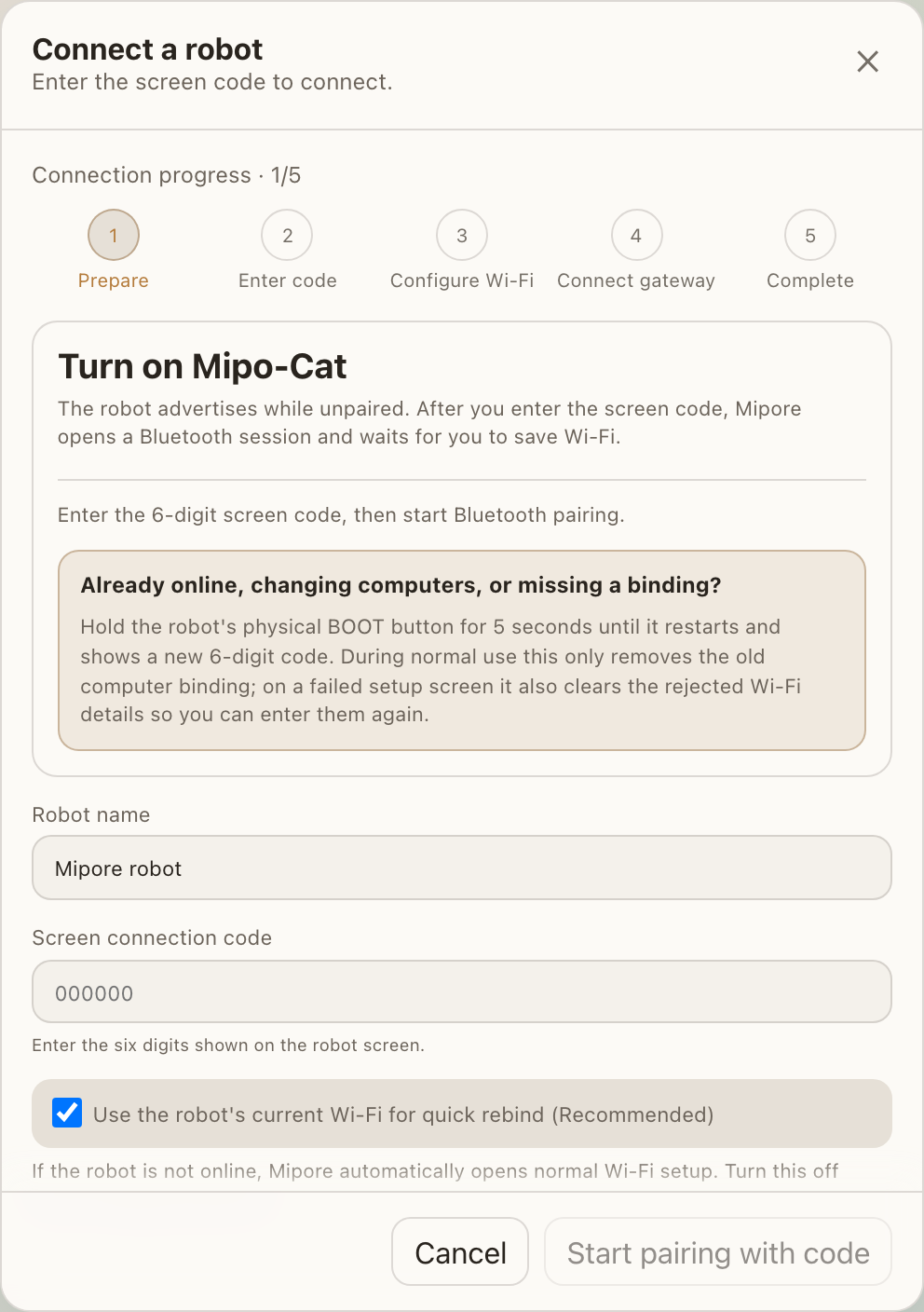
Abre Mipore y ve a Settings > Robots. Sin dispositivos, elige Discover/Connect robot; si ya hay uno, Add robot. El cuadro se llama Connect a robot.
Paso 2 - introduce el código y abre Bluetooth cifrado
Mipore no busca automáticamente. La vinculación comienza al introducir un código válido de seis dígitos.
Qué hacer
- Opcionalmente asigna un nombre; no afecta a la conexión.
- Escribe los seis dígitos en Screen connection code, sin el espacio visual.
- Normalmente deja Use the robot's current Wi-Fi. En el primer uso se abrirá la configuración Wi-Fi normal.
- Pulsa Start pairing with code. Si el sistema pide permiso o dispositivo Bluetooth, elige el Mipo-Cat correcto.
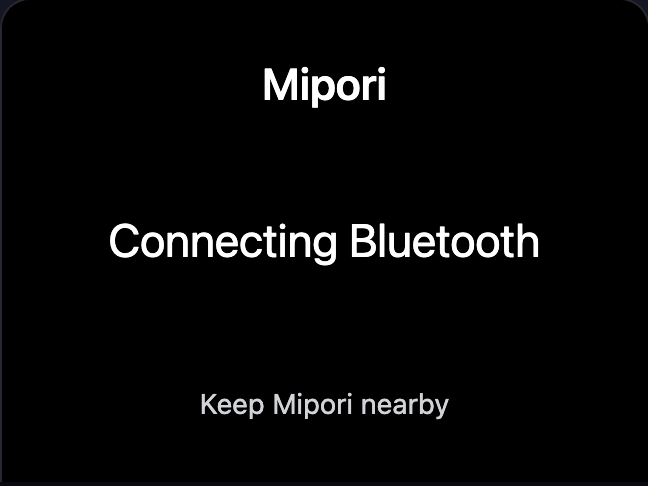
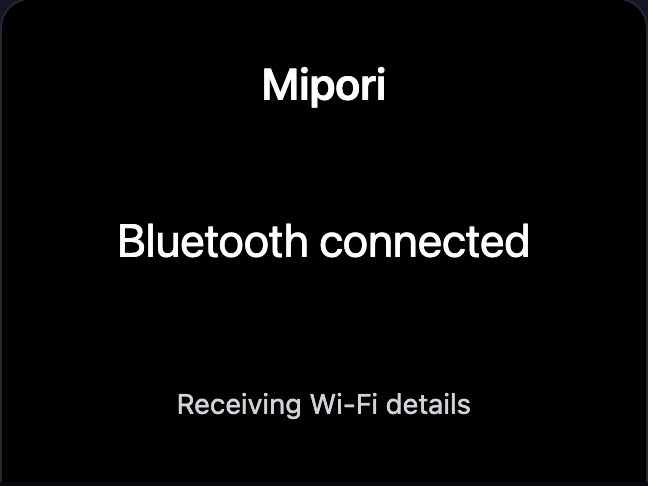
- El robot pasa por Connecting Bluetooth y Bluetooth connected / Receiving Wi-Fi details.
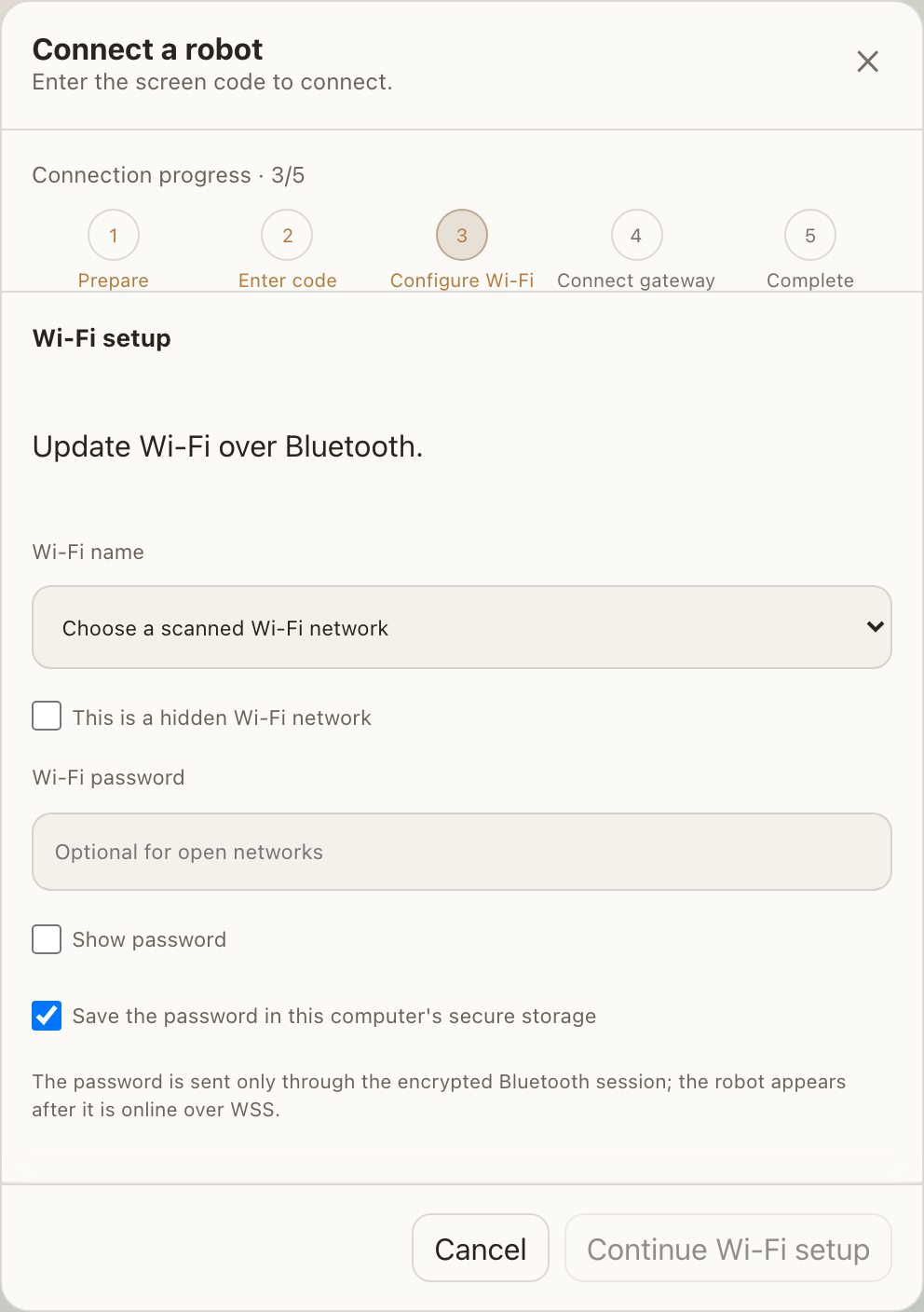
Paso 3 - elige una red Wi-Fi de 2,4 GHz
Tras verificar Bluetooth, Mipore recibe del robot las redes cercanas y envía las credenciales por la misma sesión cifrada.
Orden de entrada
- Elige la red de 2,4 GHz en Wi-Fi name. Para una red oculta, activa hidden network e introduce el SSID exacto.
- Introduce la contraseña; déjala vacía solo en una red abierta. Show password ayuda a comprobar los caracteres.
- Opcionalmente guarda la contraseña en el almacenamiento seguro del ordenador para futuros cambios.
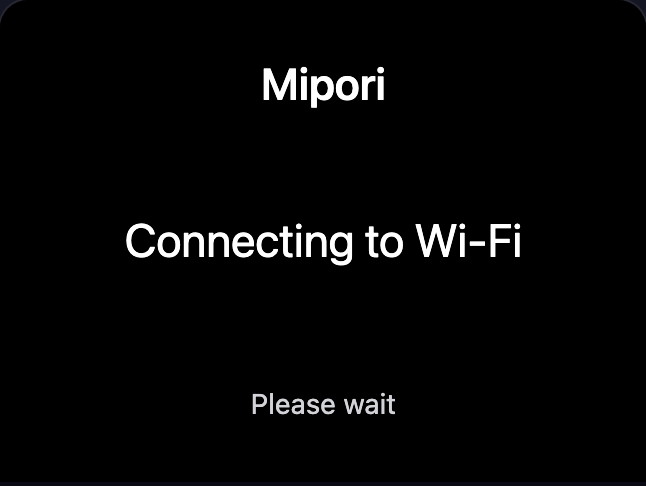
- Pulsa Continue Wi-Fi setup. Mantén Mipore abierto y evita que el ordenador entre en reposo.
Paso 4 - espera la conexión segura con la puerta de enlace local
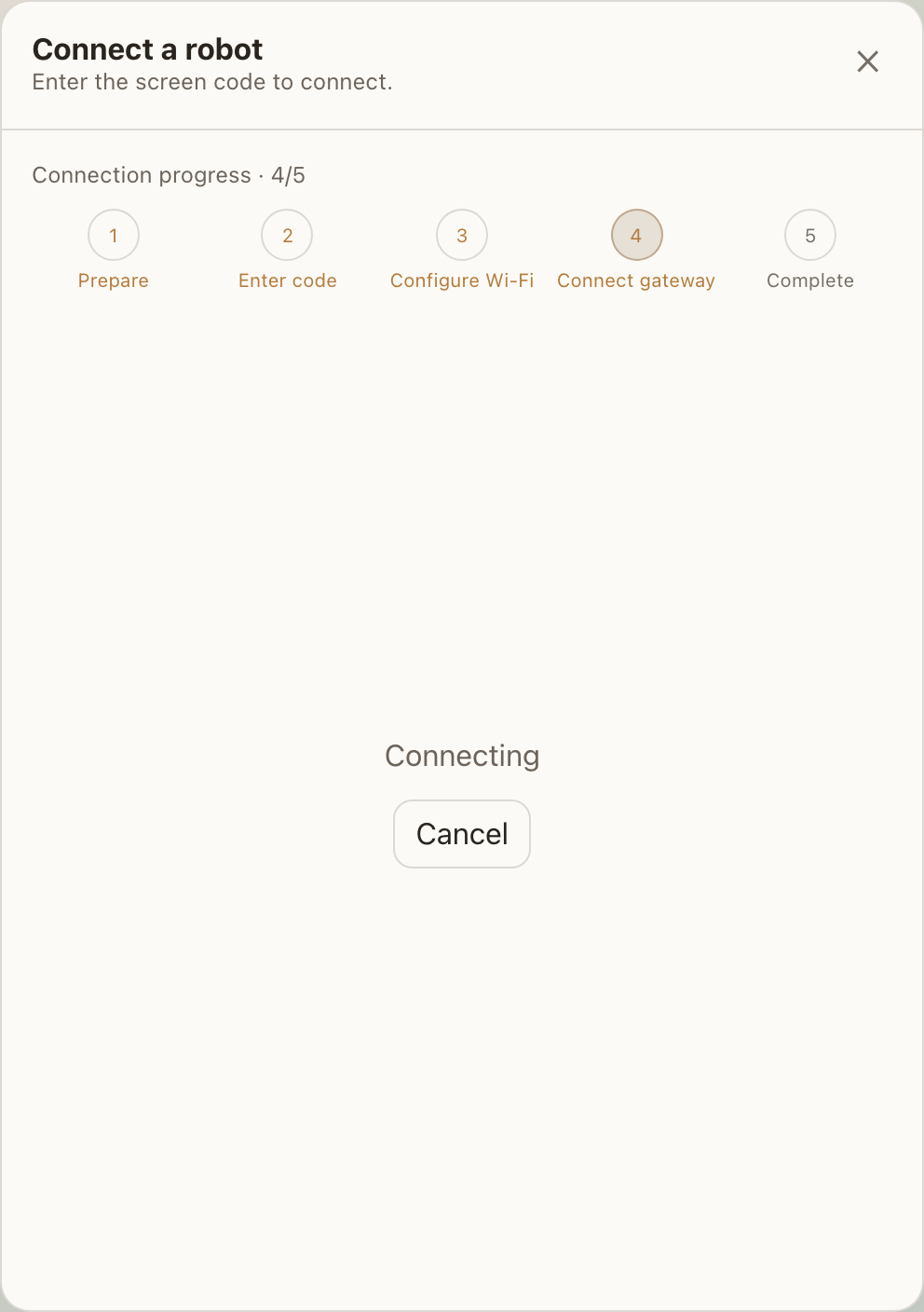
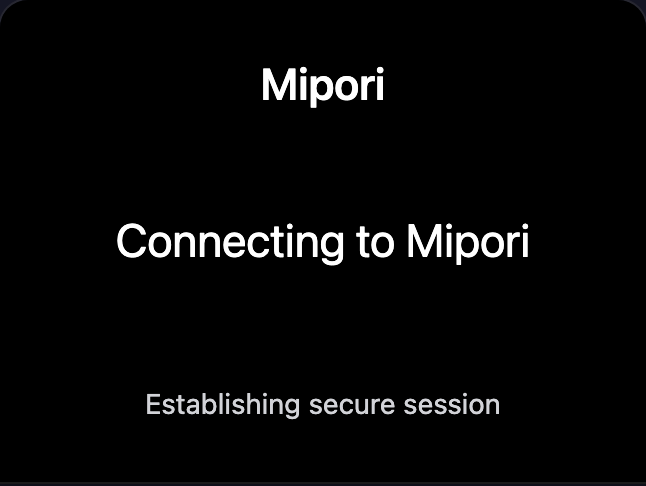
Tras conectarse a Wi-Fi, el robot establece una sesión WSS segura con Mipore Local Gateway en el ordenador.
Qué hacer ahora
- Mipore entra en 4/5 Connect gateway y el robot muestra Connecting to Mipore / Establishing secure session.
- Ordenador y robot deben comunicarse en la misma LAN; Bonjour/mDNS y el cortafuegos deben permitirlo.
- Puede tardar varios segundos o cerca de un minuto. Mantén aplicación, Bluetooth y Wi-Fi activos.
- Cancel vuelve a Wi-Fi conservando una sesión Bluetooth recuperable para volver a enviar los datos.
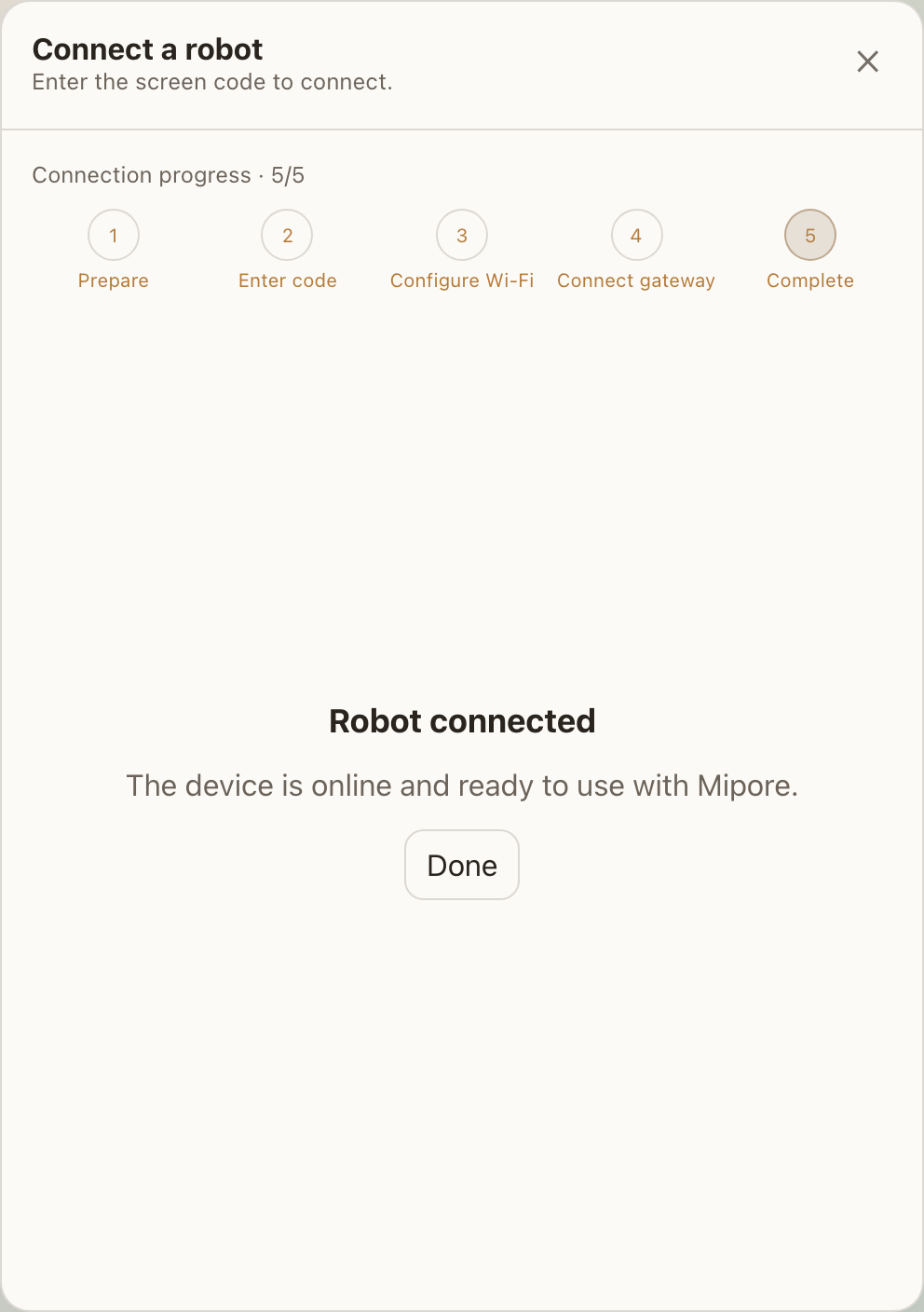
Paso 5 - termina y verifica que el robot esté Online
Después de 5/5, confirma el proceso completo en la lista de dispositivos y con una interacción real.
Lista de comprobación
- Mipore muestra Robot connected; pulsa Done.
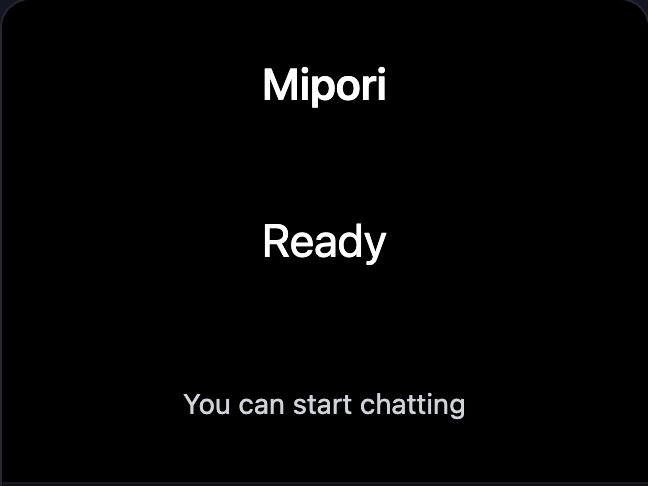
- El robot muestra brevemente Ready / You can start chatting y vuelve a su expresión normal.
- El dispositivo aparece Online en Settings > Robots.
- Opcional: inicia una conversación corta o cambia el volumen para probar el control bidireccional.
- Si el cuadro termina pero la lista sigue Offline, espera 30 segundos y revisa LAN/cortafuegos antes de borrar la vinculación.
08 · STATUS
Secuencia completa de pantallas del robot
Estas pantallas proceden de la vista previa vinculada al firmware y avanzan con eventos reales de configuración.
09-10 · Ajustes y firmware
Después: sincroniza los ajustes del dispositivo Mipo
Cuando el robot esté Online, envía las opciones de hardware habituales con una sola sincronización Wi-Fi.
1 Selecciona el Mipo Online
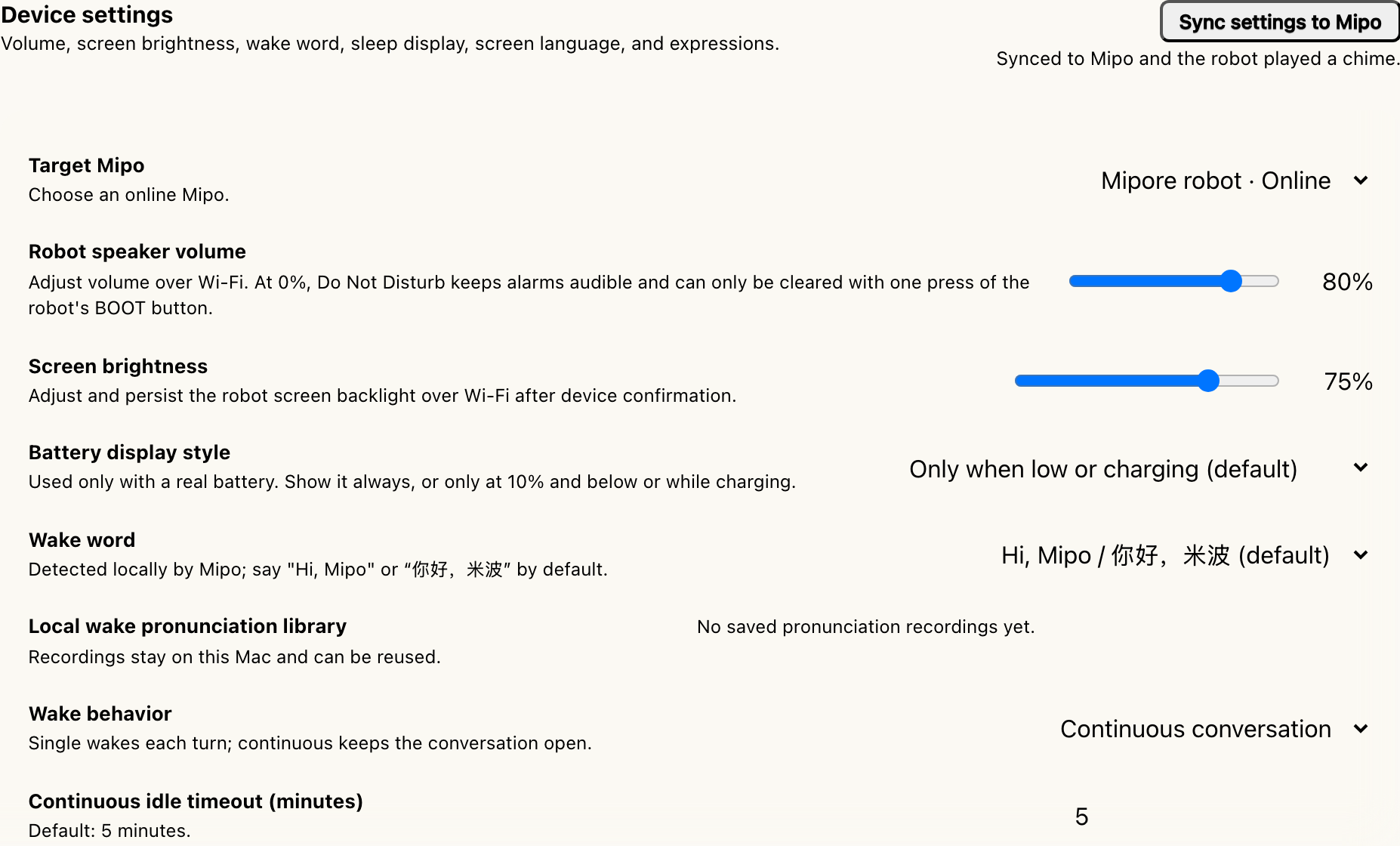
Abre Settings > Mipo device settings y elige el robot Online en Target Mipo.
2 Ajusta las opciones
Configura volumen, brillo, batería, palabra de activación, comportamiento y pantalla de reposo.
3 Inicia la sincronización
Pulsa Sync settings to Mipo. Mantén Mipore abierto y ambos dispositivos en la misma Wi-Fi.
4 Confirma el resultado
Espera Synced to Mipo y el sonido del robot. Si falla, reintenta; algunas opciones ya pueden haberse aplicado.
10 · FIRMWARE
Firmware de Mipo: comprobar, instalar y reiniciar
La actualización se ejecuta aparte. Mantén Mipo Online y conectado a una alimentación USB-C/Type-C estable.
Instalar y verificar
- 1
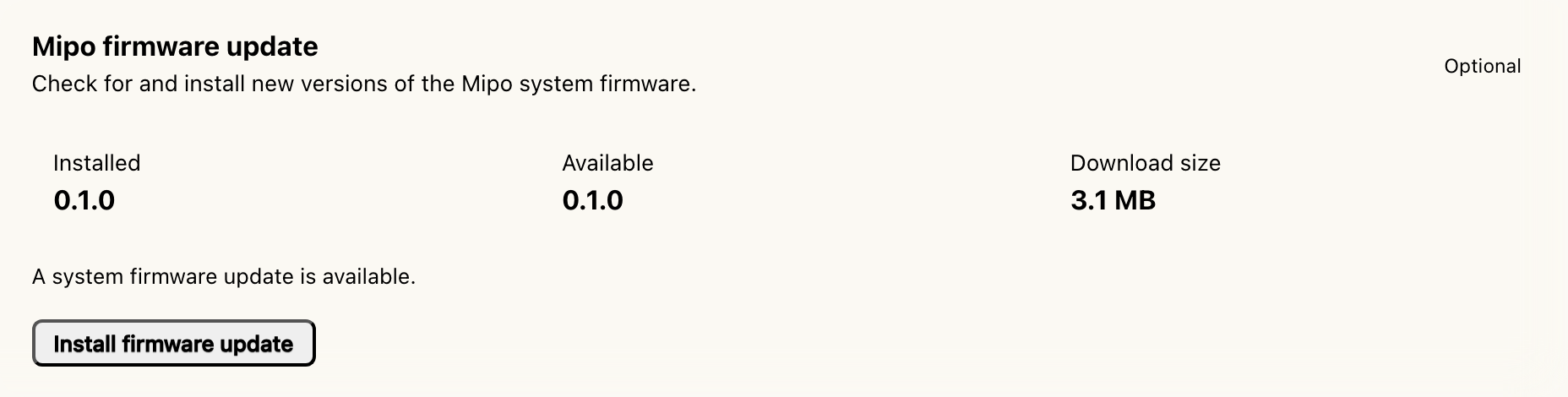
Al final de Settings > Mipo device settings, abre Mipo firmware update y revisa Installed, Available, tamaño y estado.
- 2
Pulsa Install firmware update. No cierres Mipore, desconectes la alimentación, reinicies Mipo ni uses BOOT durante el proceso.
- 3
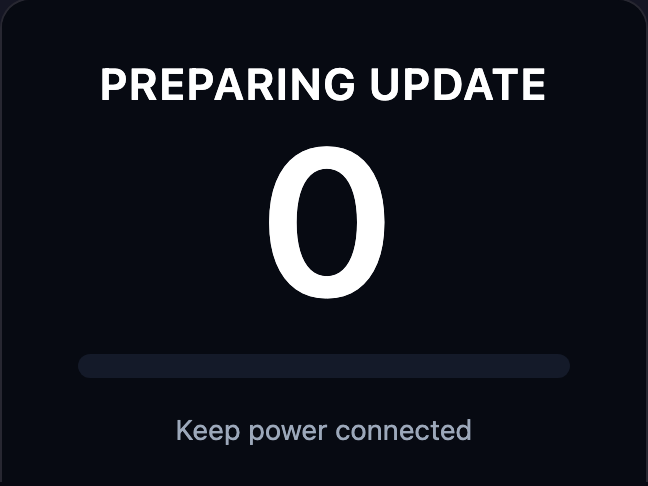
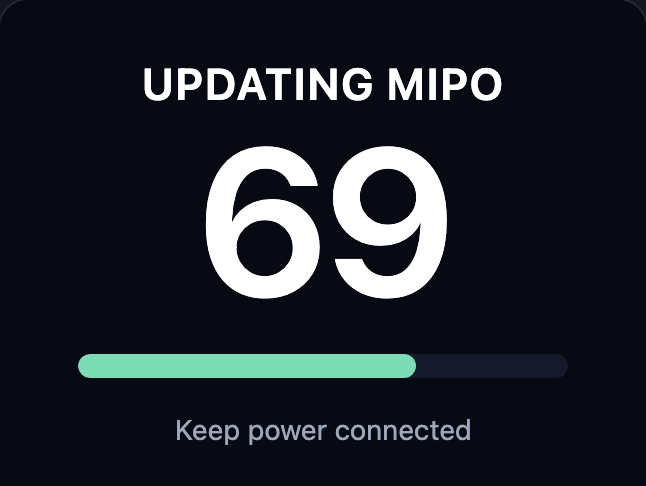
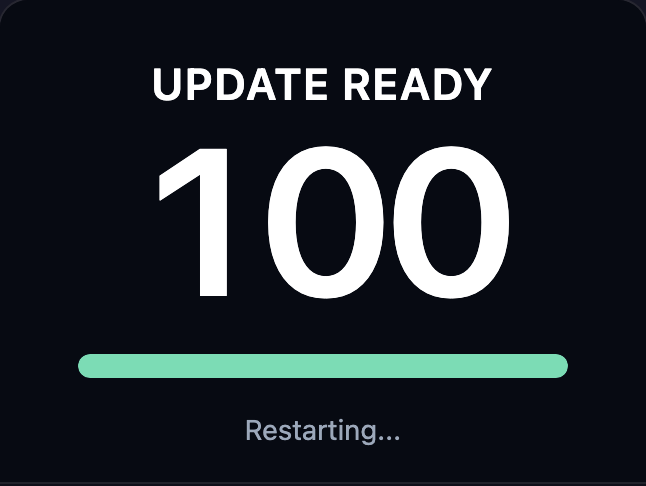
El robot muestra preparación, porcentaje y finalización, y después se reinicia. Un breve estado Offline es normal.
- 4
Espera a que vuelva Online y Mipore confirme el éxito con un sonido. El idioma y las expresiones cambian tras este reinicio.
11-13 · Recuperación
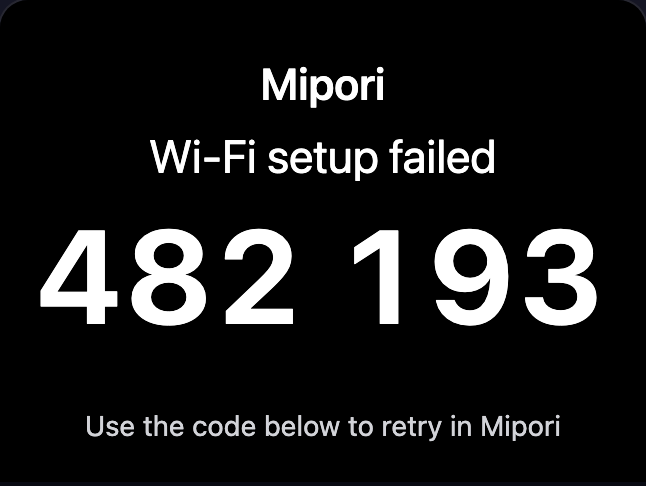
Fallo de Wi-Fi: reintenta sin volver a introducir el código
Ante contraseña incorrecta, red ausente, fallo DHCP o tiempo agotado, el firmware conserva un estado recuperable.
Resolver según el error
- Contraseña incorrecta: vuelve a escribirla y revisa mayúsculas, espacios y caracteres especiales.
- Red no encontrada: confirma 2,4 GHz, SSID visible y cobertura suficiente.
- Fallo DHCP: reinicia el router o revisa si el grupo de direcciones está lleno.
- Tiempo agotado: acerca el robot al router y evita una señal débil o cambiante.
- Mipore vuelve al paso 3 para editar y reenviar dentro de la misma sesión Bluetooth.
12 · BLUETOOTH / GATEWAY
Solución de problemas de Bluetooth, código y Gateway
Diagnostica primero desde la pantalla actual para no borrar Wi-Fi ni la vinculación innecesariamente.
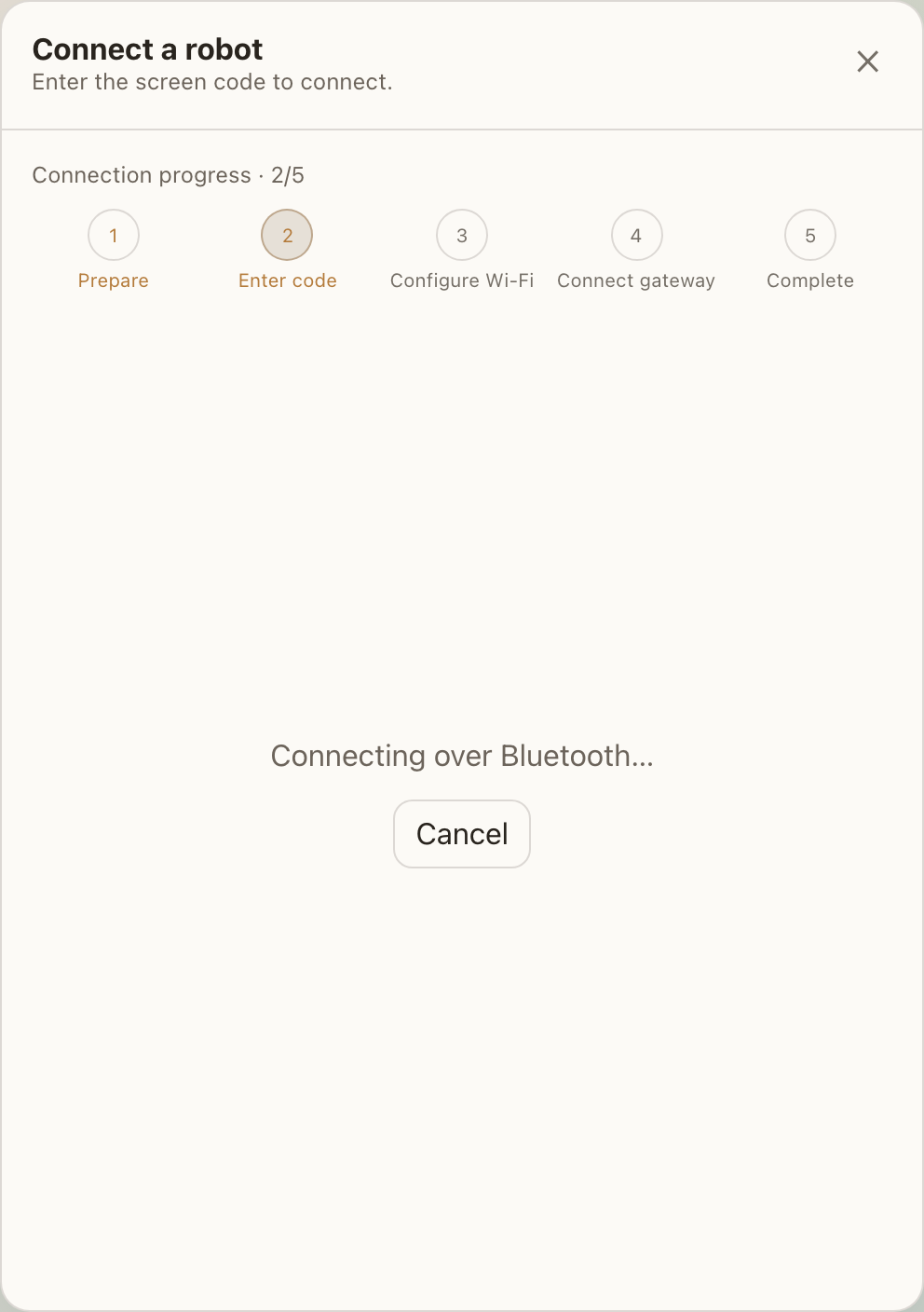
- Robot no encontrado
- Confirma que el código siga visible, acerca el robot, activa Bluetooth, cancela y empieza de nuevo.
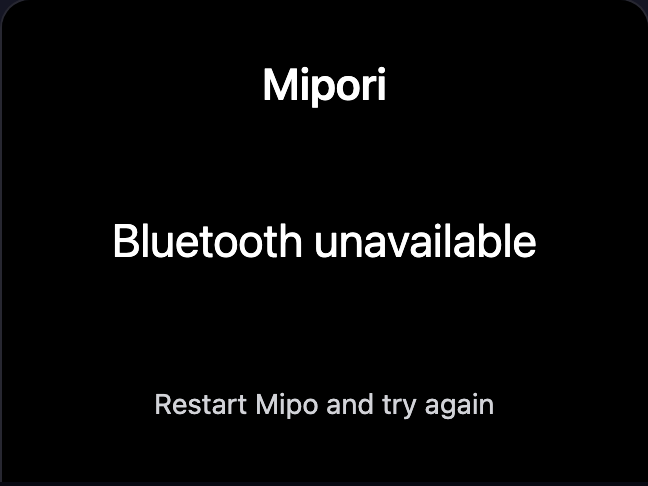
- Bluetooth no disponible
- Activa Bluetooth y concede permiso a Mipore. Si pide reiniciar, reinicia y prueba otra vez.
- Código no válido/caducado
- Usa el código actual del robot e introduce los seis dígitos sin el espacio.
- Bluetooth desconectado
- Acerca el robot, evita interferencias USB 3.0 y abre una nueva sesión segura.
- Wi-Fi conectado, Gateway falla
- Usa la misma LAN, desactiva AP isolation y permite el acceso local/cortafuegos de Mipore.
- Vinculado en otro lugar
- Olvídalo en el ordenador anterior o sigue el proceso de BOOT de la página siguiente.
13 · RE-PAIR
Nuevo ordenador, pérdida de vínculo y cambio de Wi-Fi
BOOT está bajo USB-C/Type-C. Pantalla = frontal; presiona de delante hacia atrás 5 segundos. No presiones lateralmente hacia dentro.
Nuevo ordenador / sin vínculo
Presiona BOOT de delante hacia atrás 5 segundos y espera un código nuevo. Introdúcelo en el nuevo ordenador; conserva el Wi-Fi actual para vincular rápido.
Nuevo router o SSID
Mantén BOOT de delante hacia atrás 5 segundos, desmarca Use current Wi-Fi y envía la nueva red.
Acaba de fallar Wi-Fi
En la pantalla de fallo, mantén BOOT de delante hacia atrás 5 segundos para borrar los datos rechazados y generar otro código.
Olvidar solo el registro local
Usa Forget/Unpair en Settings > Robots. Si está Online también se borra en el robot; si está Offline, solo en el ordenador.
MIPORE / MIPO-CAT