
- 01준비 및 BOOT 안전 조작
- 02연결 코드와 암호화 Bluetooth
- 03Wi-Fi와 로컬 Gateway
- 04설정 동기화와 펌웨어
- 05복구 및 다시 페어링
2026-09-01 기준 프로젝트 소스와 UI 기반
01 · 준비
시작하기 전에
자주 발생하는 중단을 피하려면 컴퓨터, 로봇, 네트워크를 먼저 준비하십시오.
필요한 항목
- 정상적으로 실행되는 Mipore 데스크톱 앱.
- 최신 펌웨어와 안정적인 전원이 연결된 Mipo-Cat.
- 컴퓨터 Bluetooth를 켜고 Mipore에 Bluetooth 권한 부여.
- 2.4 GHz Wi-Fi 이름과 비밀번호. ESP32-S3는 5 GHz 전용 네트워크에 연결할 수 없습니다.
- 컴퓨터와 로봇이 같은 LAN에서 통신 가능한 환경. 설정 중 Mipore를 열어 두십시오.
사전 확인
- 로봇을 컴퓨터에서 1-2 m 이내에 두십시오.
- 웹 로그인이 필요한 호텔, 학교, 게스트 Wi-Fi는 피하십시오.
- 숨김 SSID라면 정확한 네트워크 이름을 준비하십시오.
- 로컬 통신을 차단하는 클라이언트/AP 격리를 끄십시오.
- 연결 코드는 임시 인증 정보입니다. 실제 코드를 다른 사람에게 공유하지 마십시오.
02 · BOOT
중요: BOOT는 누르는 방향이 정해진 버튼입니다
내부 로커가 택트 스위치를 작동합니다. 잘못된 방향으로 누르면 반응하지 않거나 구조가 손상될 수 있습니다.
올바름: 화면 쪽에서 뒤쪽으로 누르기
- 1
USB-C/Type-C 포트 아래의 BOOT 버튼 확인
- 2
화면 쪽 = 앞; 뒷면 커버 쪽 = 뒤
- 3
짧게 누르기: 깨움/절전 전환, 알람 울림 중에는 끄기
- 4
5초 누르기: 다시 페어링하고 새 6자리 코드 표시
03-07 · 페어링
전원을 켜고 코드 확인
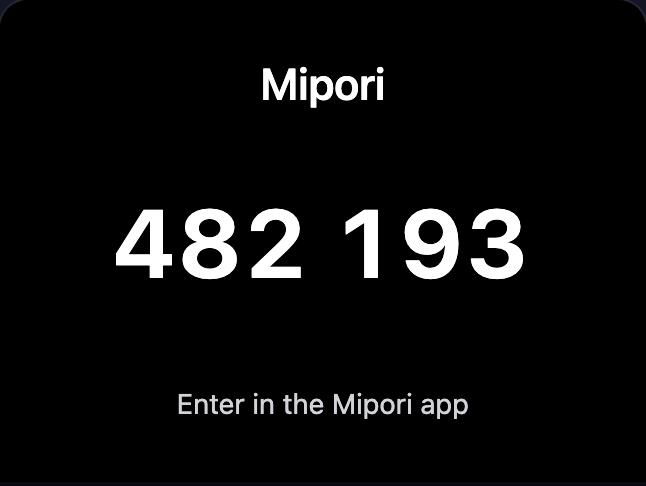
페어링되지 않았거나 연결 정보가 지워진 로봇은 6자리 코드를 표시하고 Bluetooth 광고를 시작합니다.
1단계 - 전원을 켜고 코드 확인
페어링되지 않았거나 연결 정보가 지워진 로봇은 6자리 코드를 표시하고 Bluetooth 광고를 시작합니다.
작업
- 안정적인 전원을 연결하고 Mipo-Cat이 시작될 때까지 기다리십시오.
- Mipore와 6자리가 표시되면 모두 적으십시오. 공백은 읽기 편하도록 표시된 것뿐입니다.
- 코드가 없으면 USB-C/Type-C 아래의 BOOT를 앞에서 뒤로 5초간 누르고 놓은 뒤 새 코드를 기다리십시오.
- 이 단계에서 로봇을 끄거나 컴퓨터에서 멀리 옮기지 마십시오.
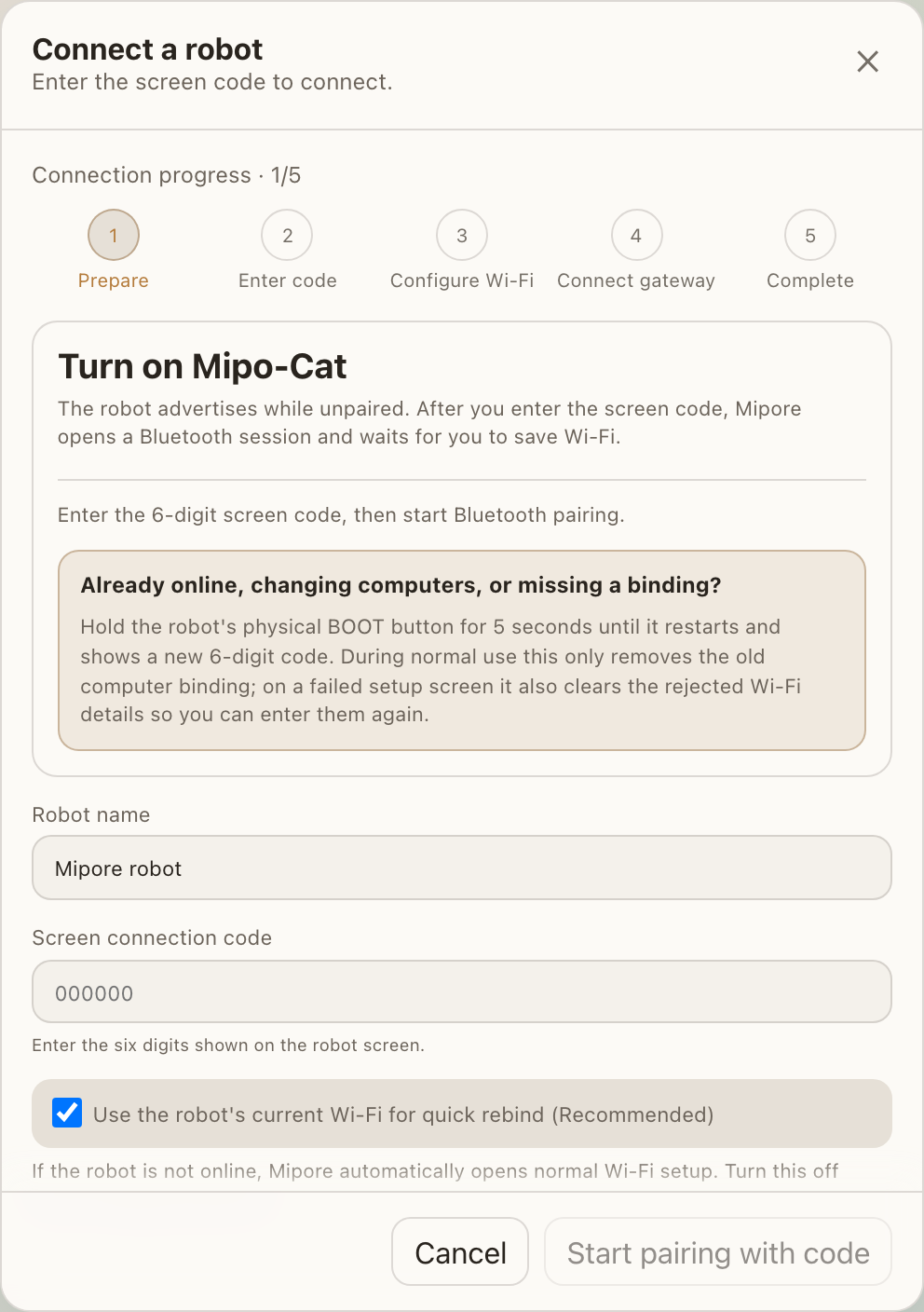
Mipore에서 Settings > Robots로 이동하십시오. 장치가 없으면 Discover/Connect robot, 있으면 Add robot을 선택합니다. 창 제목은 Connect a robot입니다.
2단계 - 코드 입력 및 암호화 Bluetooth 연결
Mipore는 자동 검색하지 않습니다. 유효한 6자리 코드를 입력하고 계속하면 페어링이 시작됩니다.
작업 요점
- 원하면 로봇 이름을 지정하십시오. 이름은 연결에 영향을 주지 않습니다.
- Screen connection code에 표시 공백 없이 6자리를 입력하십시오.
- 일반적으로 Use the robot's current Wi-Fi를 유지합니다. 최초 연결은 일반 Wi-Fi 설정으로 진행됩니다.
- Start pairing with code를 선택합니다. 권한 또는 장치 선택 창이 나타나면 해당 Mipo-Cat을 선택하십시오.
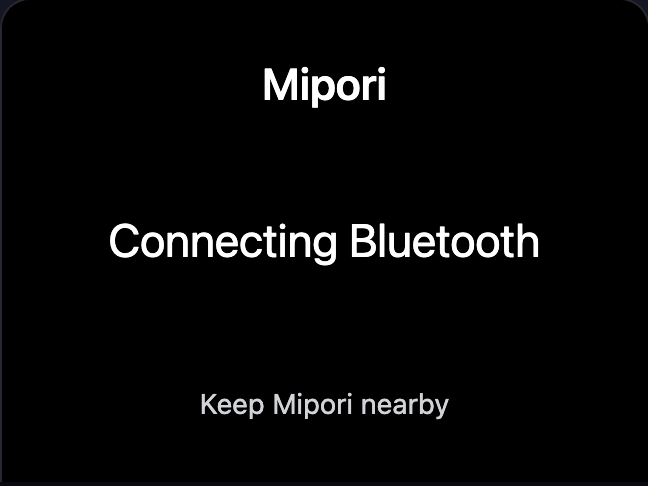
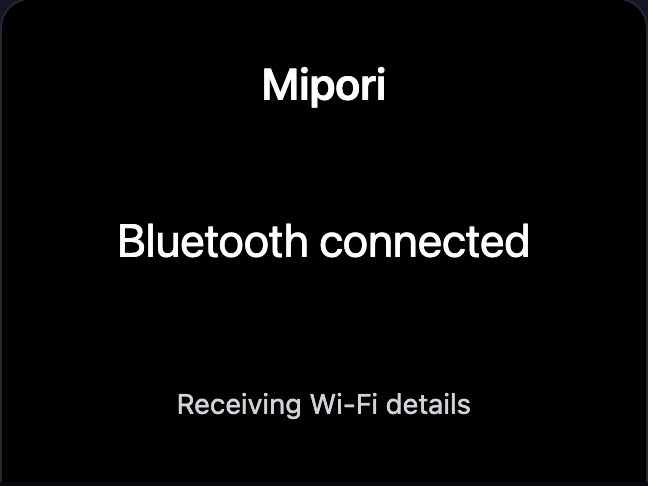
- 로봇은 Connecting Bluetooth, Bluetooth connected / Receiving Wi-Fi details 순서로 진행됩니다.
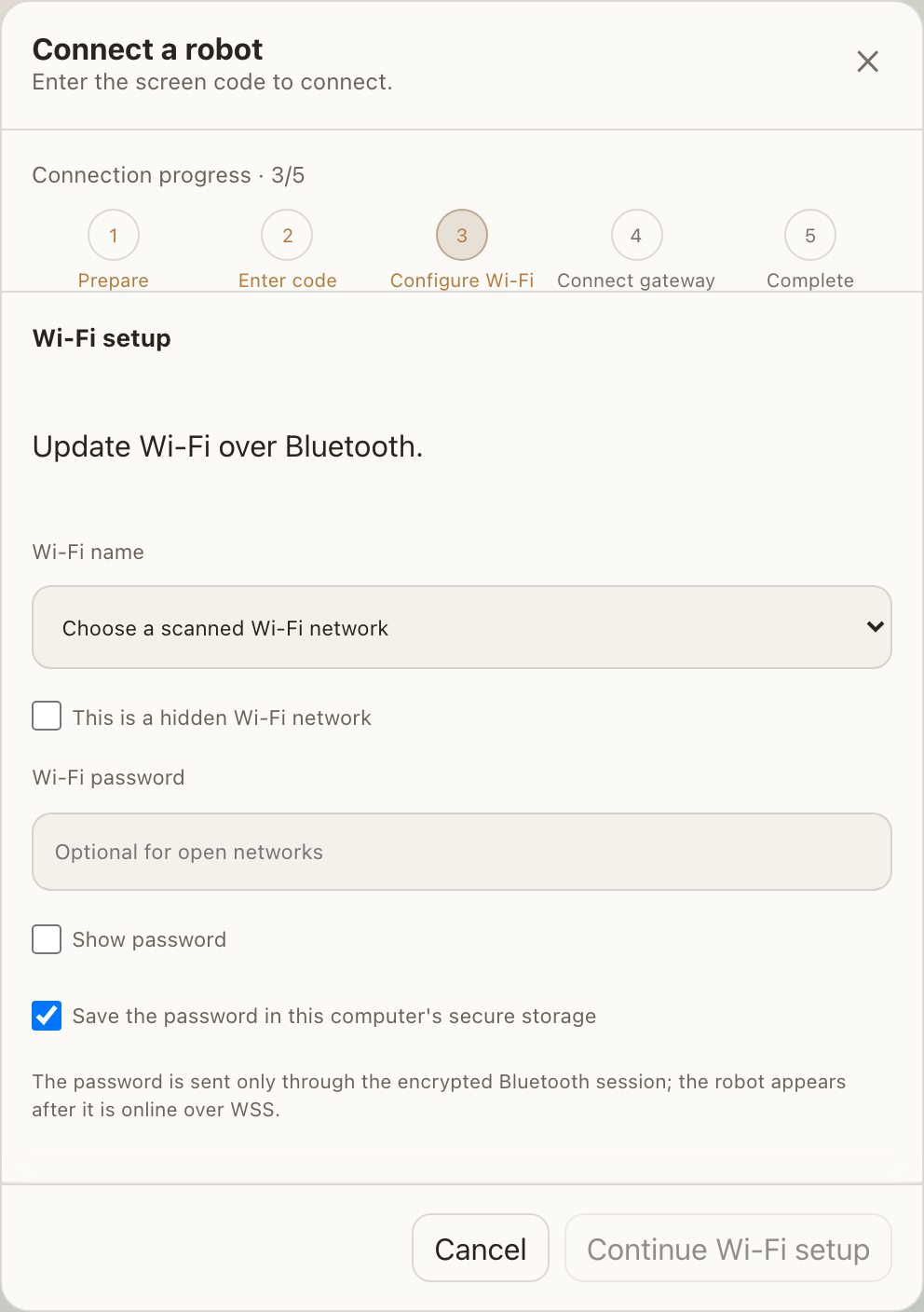
3단계 - 2.4 GHz Wi-Fi 선택
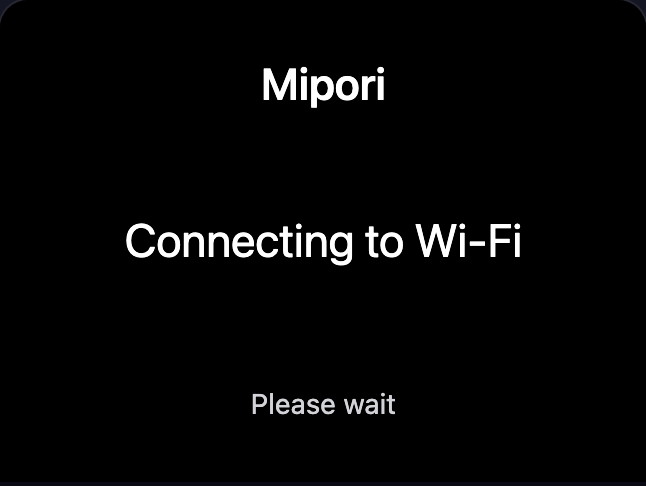
Bluetooth 확인 후 Mipore는 로봇에서 주변 네트워크를 받고 같은 암호화 세션으로 인증 정보를 보냅니다.
입력 순서
- Wi-Fi name에서 2.4 GHz 네트워크를 선택합니다. 숨김 네트워크는 hidden network를 선택하고 SSID를 정확히 입력하십시오.
- 비밀번호를 입력합니다. 개방형 네트워크만 비워 둡니다. Show password로 문자를 확인할 수 있습니다.
- 원하면 나중의 네트워크 변경을 위해 컴퓨터의 보안 저장소에 비밀번호를 저장합니다.
- Continue Wi-Fi setup을 선택합니다. Mipore를 열어 두고 컴퓨터가 잠자기 상태가 되지 않게 하십시오.
4단계 - 로컬 Gateway 보안 연결 대기
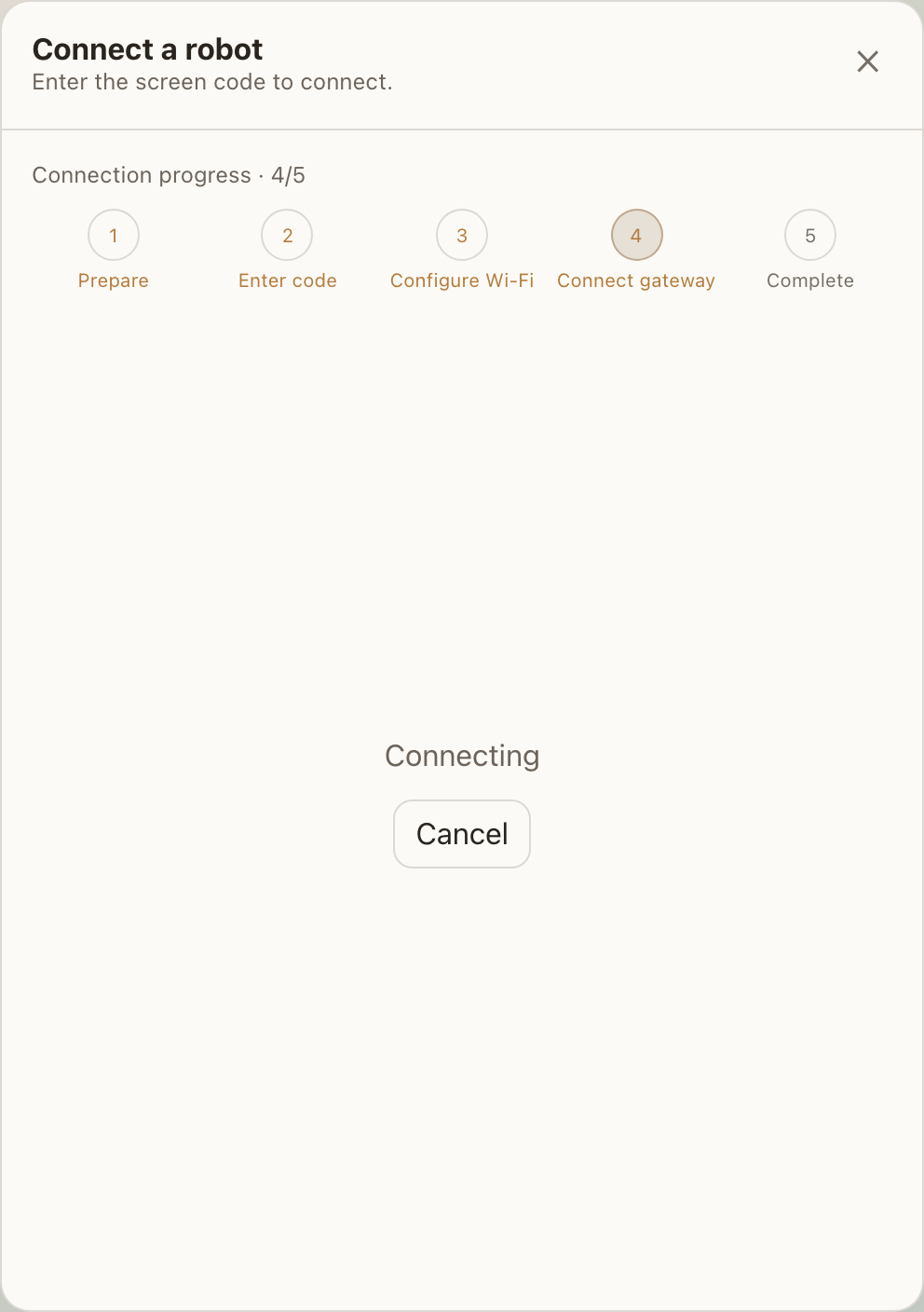
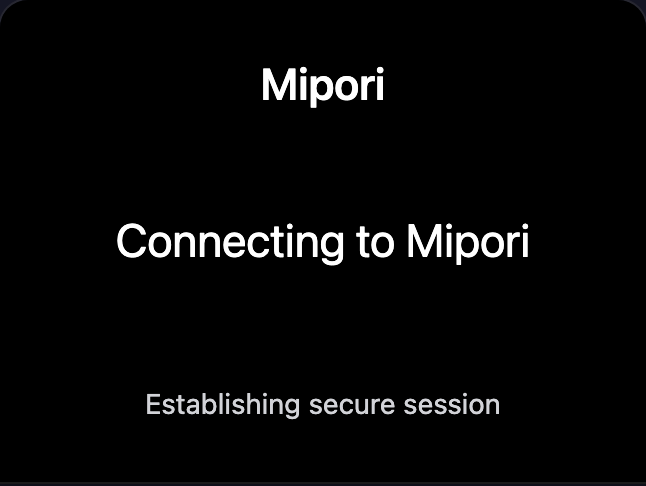
Wi-Fi 연결 후 로봇은 컴퓨터의 Mipore Local Gateway와 안전한 WSS 세션을 만듭니다.
지금 할 일
- Mipore는 4/5 Connect gateway로 진행되고 로봇은 Connecting to Mipore / Establishing secure session을 표시합니다.
- 컴퓨터와 로봇이 같은 LAN에서 통신해야 합니다. Bonjour/mDNS와 방화벽에서 연결을 허용하십시오.
- 수 초에서 약 1분 걸릴 수 있습니다. 앱, Bluetooth, Wi-Fi를 켜 두십시오.
- Cancel을 누르면 복구 가능한 Bluetooth 세션을 유지한 채 Wi-Fi 단계로 돌아가 다시 제출할 수 있습니다.
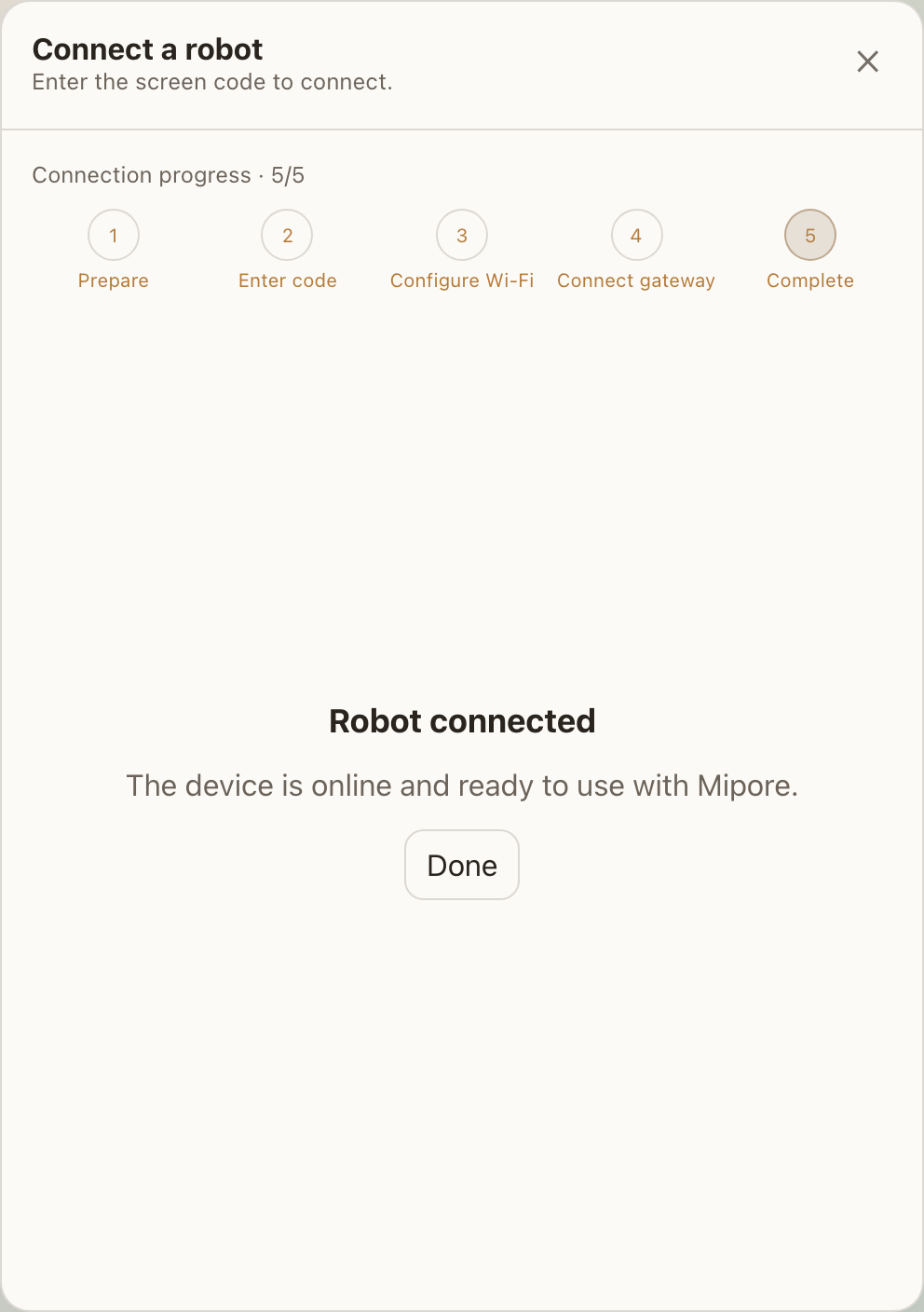
5단계 - 완료 후 로봇 Online 확인
Mipore가 5/5에 도달하면 장치 목록과 실제 상호작용 한 번으로 전체 설정을 확인하십시오.
완료 확인 목록
- Mipore에 Robot connected가 표시되면 Done을 선택합니다.
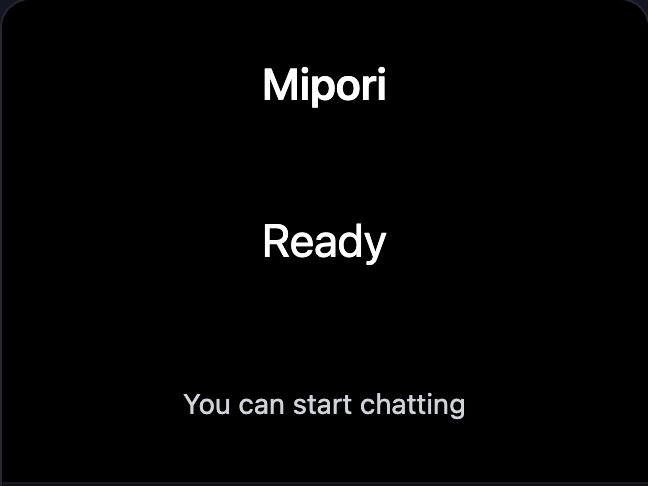
- 로봇은 잠시 Ready / You can start chatting을 표시한 뒤 일반 표정 화면으로 돌아갑니다.
- Settings > Robots에서 장치가 Online으로 표시됩니다.
- 선택 사항: 짧은 대화를 시작하거나 볼륨을 바꿔 양방향 Gateway 제어를 확인합니다.
- 완료 창이 떠도 목록이 Offline이면 30초 기다린 후 LAN/방화벽을 확인하십시오. 즉시 페어링을 지우지 마십시오.
08 · STATUS
로봇 화면 전체 상태 흐름
이 화면들은 펌웨어와 연결된 표정 미리보기이며 실제 설정 이벤트에 따라 진행됩니다.
09-10 · 설정 및 펌웨어
설정 후: Mipo 장치 설정 동기화
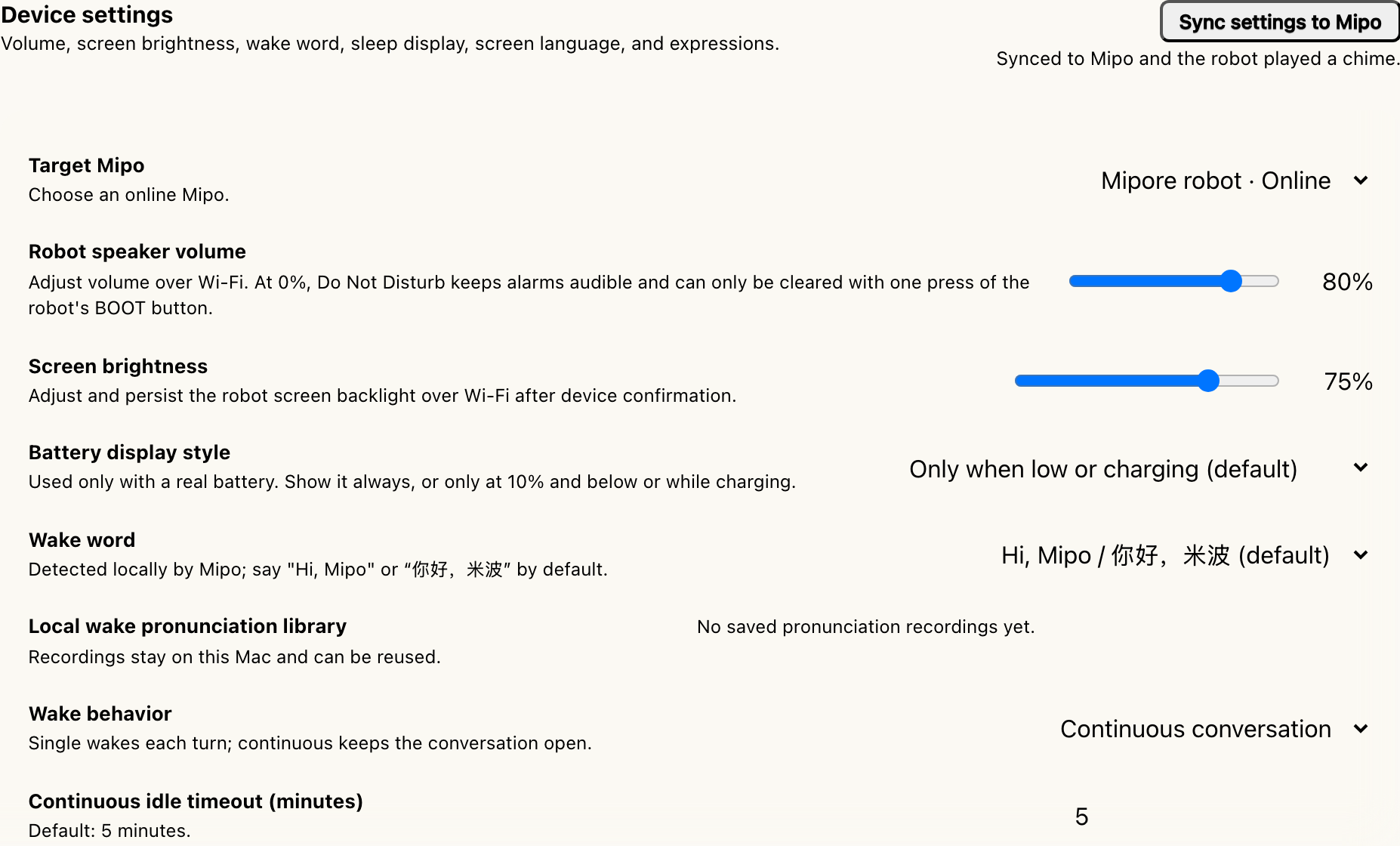
로봇이 Online이면 자주 쓰는 하드웨어 옵션을 한 번의 Wi-Fi 동기화로 보낼 수 있습니다.
1 Online Mipo 선택
Settings > Mipo device settings를 열고 Target Mipo에서 Online 로봇을 선택합니다.
2 일반 옵션 조정
스피커 볼륨, 화면 밝기, 배터리 표시, 호출어, 깨우기 동작, 절전 화면을 설정합니다.
3 동기화 시작
Sync settings to Mipo를 선택합니다. Mipore를 열어 두고 두 장치를 같은 Wi-Fi에 유지하십시오.
4 완료 확인
Synced to Mipo와 로봇 알림음을 기다립니다. 실패하면 재시도하십시오. 일부 설정은 이미 적용되었을 수 있습니다.
10 · FIRMWARE
Mipo 펌웨어 업데이트: 확인, 설치, 재시작
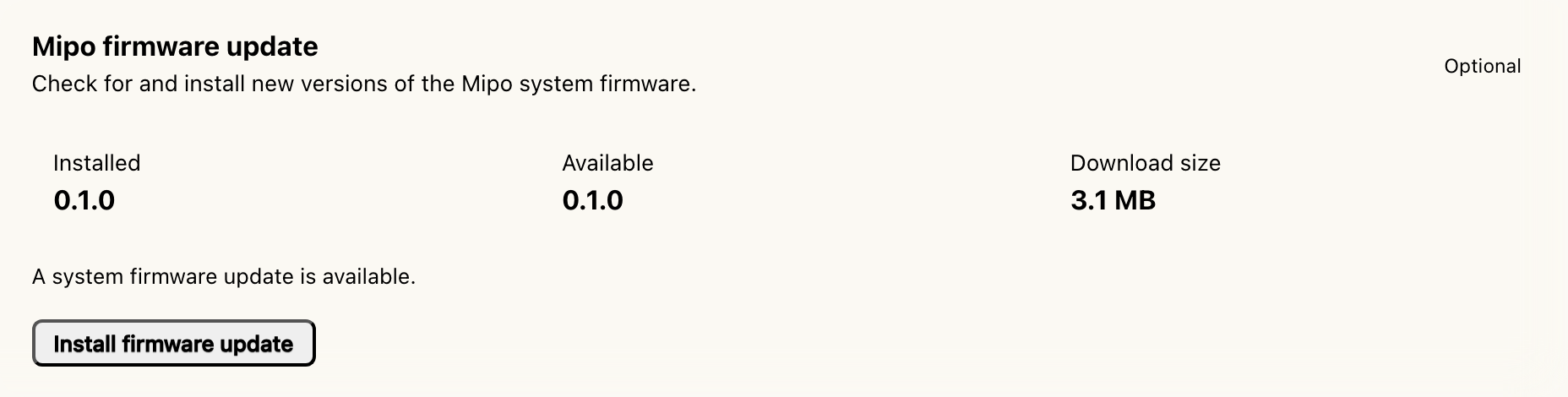
펌웨어 업데이트는 별도로 진행됩니다. 시작 전에 Mipo를 Online으로 유지하고 안정적인 USB-C/Type-C 전원을 연결하십시오.
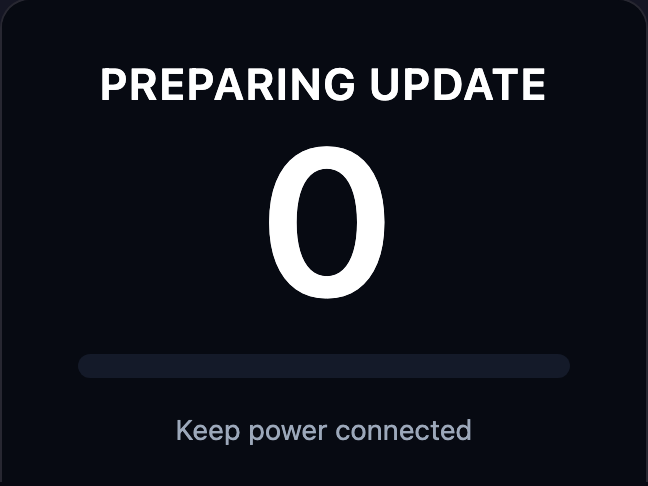
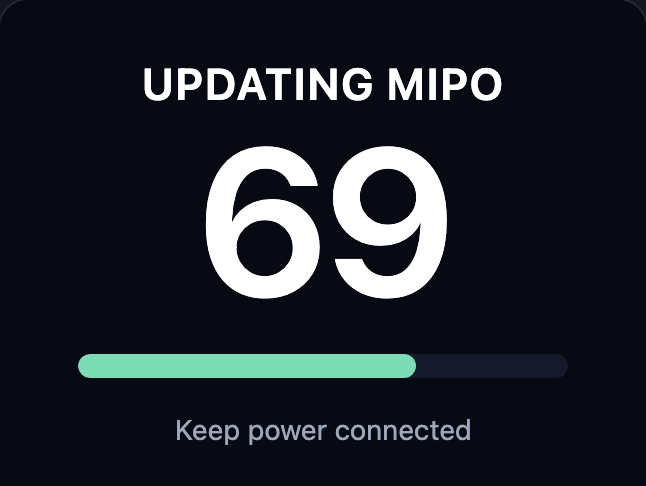
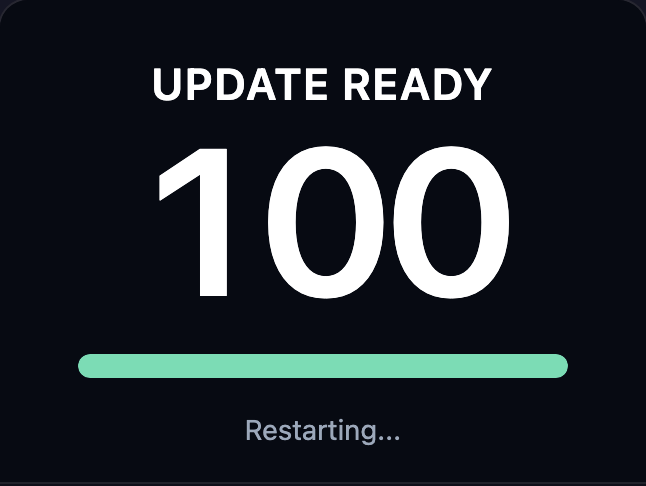
설치 및 확인
- 1
Settings > Mipo device settings 아래의 Mipo firmware update에서 Installed, Available, 크기와 상태를 확인합니다.
- 2
Install firmware update를 선택합니다. 진행 중 Mipore를 종료하거나 전원을 뽑거나 Mipo를 재시작하거나 BOOT를 조작하지 마십시오.
- 3
로봇에 준비, 백분율 진행, 완료가 표시된 뒤 자동 재시작합니다. 잠시 Offline인 것은 정상입니다.
- 4
Online 복귀와 Mipore 성공 메시지, 로봇 알림음을 확인합니다. 언어와 표정 팩 변경도 재시작 후 적용됩니다.
11-13 · 복구
Wi-Fi 실패: 코드를 다시 입력하지 않고 재시도
비밀번호 오류, 네트워크 미발견, DHCP 실패, 시간 초과에도 펌웨어는 안전한 설정 상태를 유지합니다.
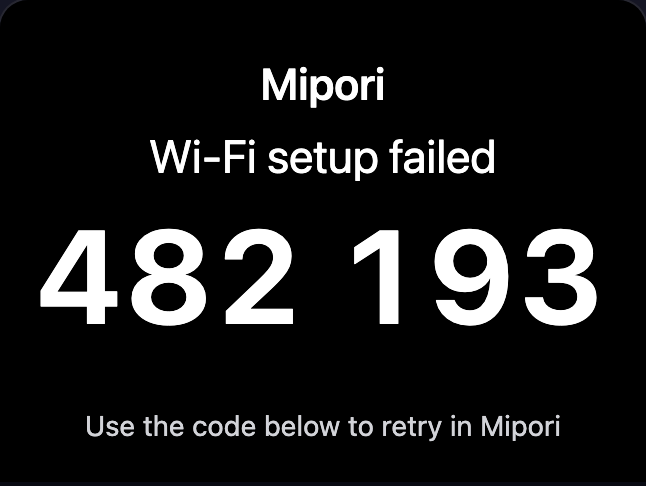
오류 유형별 해결
- 비밀번호 오류: 대소문자, 공백, 특수 문자를 확인하고 다시 입력합니다.
- 네트워크 미발견: 2.4 GHz, 보이는 SSID, 로봇 위치의 신호를 확인합니다.
- DHCP 실패: 라우터를 재시작하거나 주소 풀이 가득 찼는지 확인합니다.
- 시간 초과: 로봇을 라우터에 가까이 두고 약하거나 변하는 신호를 피합니다.
- Mipore가 3단계로 돌아가므로 같은 Bluetooth 세션에서 수정 후 다시 제출할 수 있습니다.
12 · BLUETOOTH / GATEWAY
Bluetooth, 코드, Gateway 문제 해결
현재 화면부터 진단하여 불필요하게 Wi-Fi나 페어링을 지우지 마십시오.
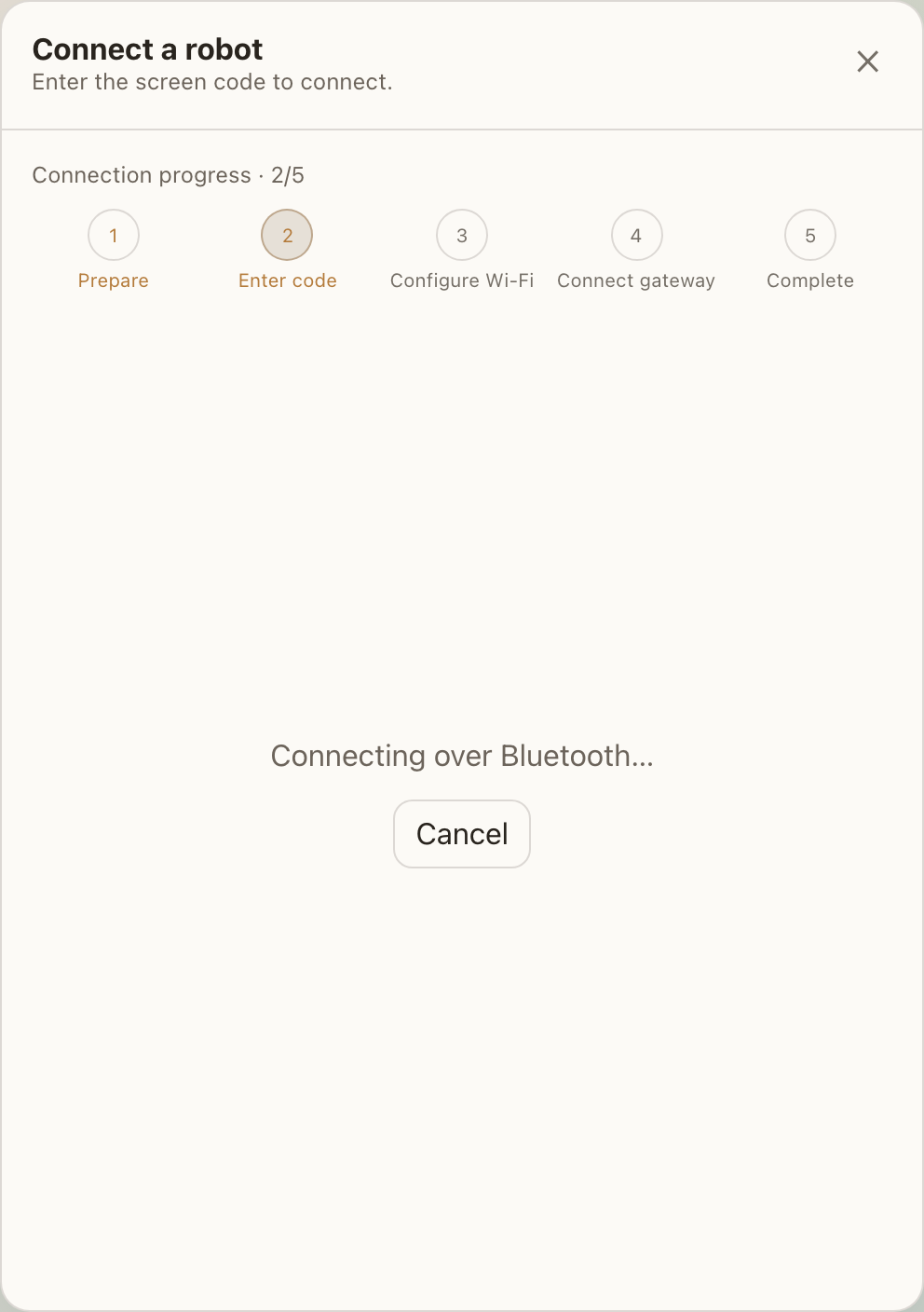
- 로봇을 찾을 수 없음
- 코드가 보이는지 확인하고 로봇을 가까이 둔 뒤 Bluetooth를 켜고 취소 후 다시 시작합니다.
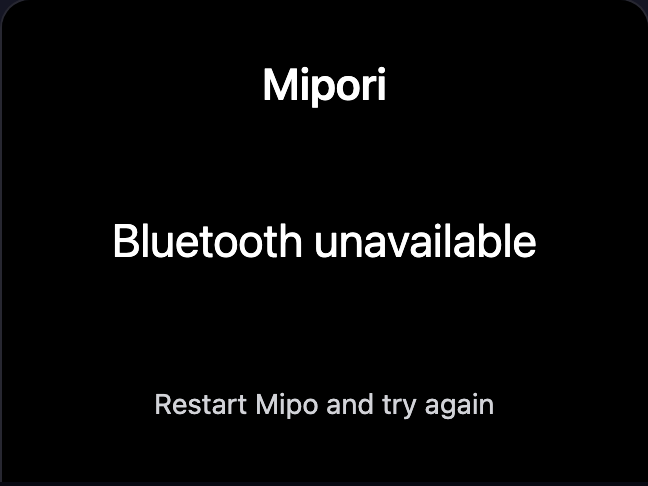
- Bluetooth 사용 불가
- Bluetooth와 Mipore 권한을 켭니다. 재시작 안내가 나오면 재시작 후 다시 시도합니다.
- 코드 오류/만료
- 로봇의 현재 코드를 사용하고 표시 공백 없이 6자리를 입력합니다.
- Bluetooth 연결 끊김
- 로봇을 가까이 두고 USB 3.0 간섭을 피한 뒤 새 보안 세션을 시작합니다.
- Wi-Fi 연결, Gateway 실패
- 같은 LAN을 사용하고 AP 격리를 끄며 Mipore의 로컬 네트워크/방화벽 접근을 허용합니다.
- 다른 기록에 페어링됨
- 이전 컴퓨터에서 장치를 지우거나 다음 페이지의 BOOT 길게 누르기 절차를 따릅니다.
13 · RE-PAIR
컴퓨터 변경, 연결 정보 손실, Wi-Fi 변경
BOOT는 USB-C/Type-C 아래에 있습니다. 화면 쪽이 앞이며 앞에서 뒤로 5초 누릅니다. 본체 안쪽으로 가로로 누르지 마십시오.
새 컴퓨터 / 연결 정보 없음
BOOT를 앞에서 뒤로 5초 누르고 새 코드를 기다립니다. 새 컴퓨터에 입력하고 현재 Wi-Fi를 유지하면 빠르게 다시 연결할 수 있습니다.
새 라우터 또는 SSID
BOOT를 앞에서 뒤로 5초 누르고 Use current Wi-Fi를 해제한 뒤 새 네트워크를 제출합니다.
방금 Wi-Fi 설정 실패
실패 화면에서 BOOT를 앞에서 뒤로 5초 누르면 실패 정보가 지워지고 새 코드가 생성됩니다.
로컬 기록만 지우기
Settings > Robots의 Forget/Unpair를 우선 사용합니다. Online이면 로봇도 지워지고 Offline이면 컴퓨터 기록만 삭제됩니다.
MIPORE / MIPO-CAT