
- 01準備とBOOTの安全操作
- 02接続コードと暗号化Bluetooth
- 03Wi-Fiとローカルゲートウェイ
- 04設定同期とファームウェア更新
- 05復旧と再ペアリング
2026-09-01時点のプロジェクトソースとUIに基づく
01 · 準備
開始前の準備
よくある中断を避けるため、パソコン、ロボット、ネットワークを先に確認します。
必要なもの
- 正常に起動できるMiporeデスクトップアプリ。
- 最新ファームウェアで安定給電中のMipo-Cat。
- パソコンのBluetoothを有効にし、Miporeへ権限を付与。
- 2.4 GHz Wi-FiのSSIDとパスワード。ESP32-S3は5 GHz専用ネットワークに接続できません。
- パソコンとロボットが同じLAN内で通信できる環境。設定中はMiporeを開いたままにします。
事前確認
- ロボットをパソコンから1-2 m以内に置きます。
- Webログインが必要なホテル、学校、ゲストWi-Fiは避けます。
- 隠しSSIDの場合は正確なネットワーク名を用意します。
- 端末間通信を遮断するクライアント/AP分離を無効にします。
- 接続コードは一時的な認証情報です。実機のコードを共有しないでください。
02 · BOOT
重要: BOOTは押す方向が決まっているボタンです
内部のロッカーがタクトスイッチを作動させます。方向を誤ると反応せず、機構を破損するおそれがあります。
正しい: 画面側から背面方向へ押す
- 1
USB-C/Type-C端子の下にあるBOOTを確認
- 2
画面側が前、背面カバー側が後ろ
- 3
短押し: 起動/スリープ切替。アラーム鳴動中は停止
- 4
5秒長押し: 再ペアリングして新しい6桁コードを表示
03-07 · ペアリング
電源を入れてコードを確認
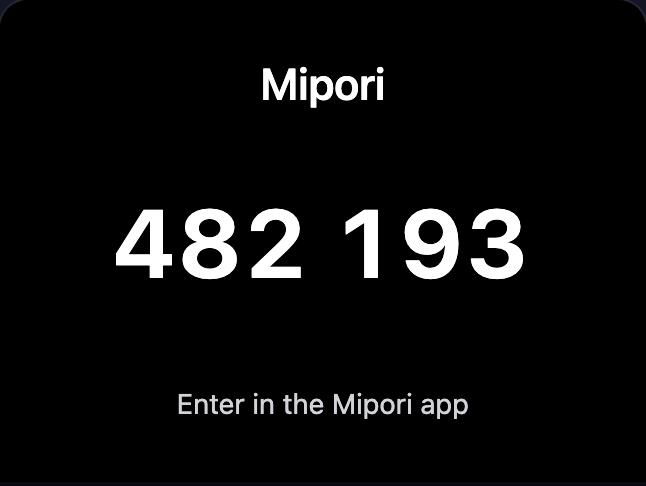
未ペアリング、解除後、または設定失敗から復旧するロボットは6桁コードを表示し、Bluetoothを送信します。
手順1 - 電源を入れてコードを確認
未ペアリング、解除後、または設定失敗から復旧するロボットは6桁コードを表示し、Bluetoothを送信します。
操作
- 安定した電源を接続し、Mipo-Catの起動完了を待ちます。
- Miporeと6桁が表示されたらすべて控えます。空白は読みやすくするためだけのものです。
- コードが出ない場合、USB-C/Type-C下のBOOTを前から後ろへ5秒押し、離して新しいコードを待ちます。
- この段階では電源を切らず、ロボットをパソコンから離さないでください。
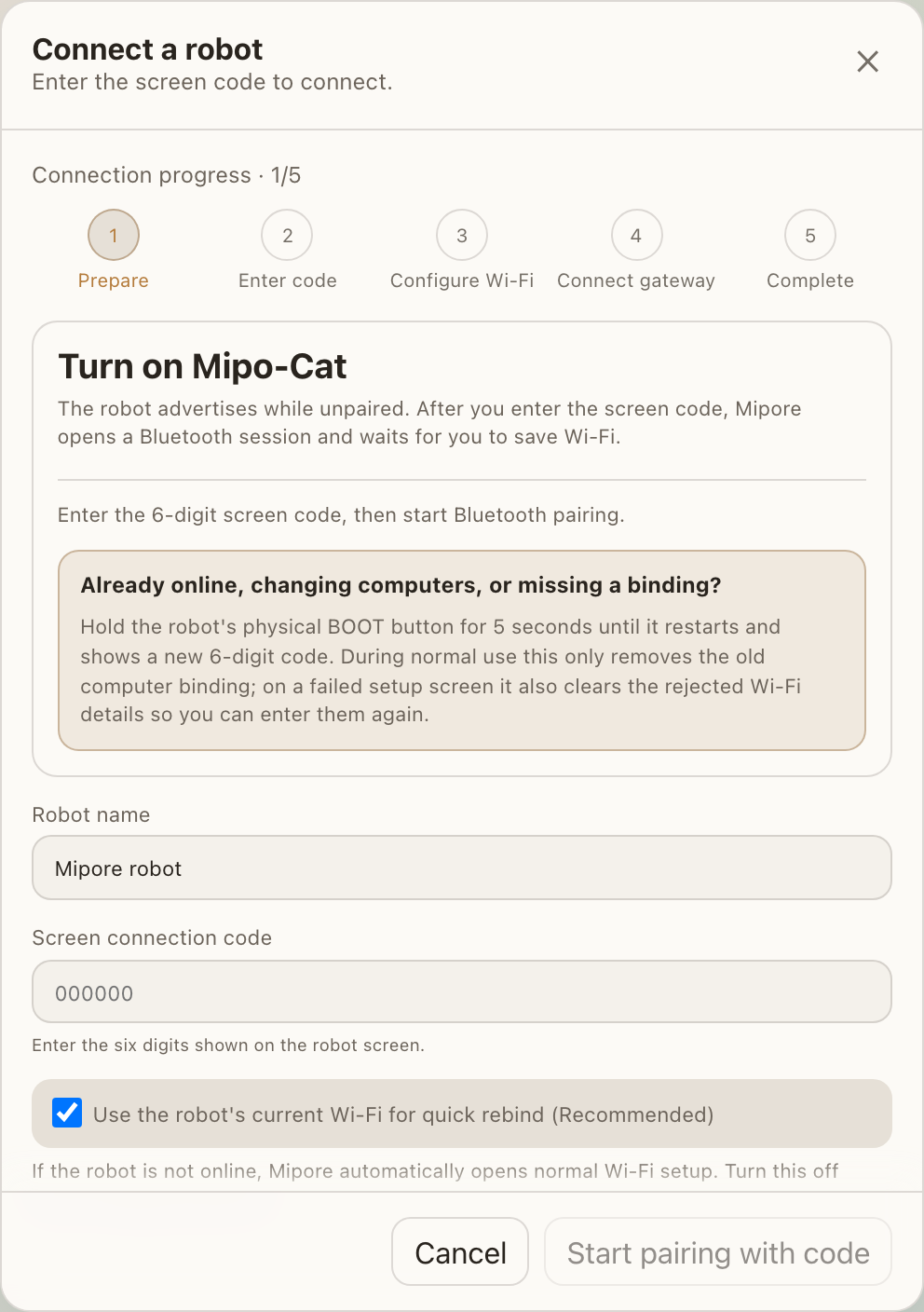
MiporeでSettings > Robotsを開きます。未接続ならDiscover/Connect robot、登録済みならAdd robotを選びます。画面名はConnect a robotです。
手順2 - コードを入力して暗号化Bluetoothを開始
Miporeは自動検索しません。有効な6桁コードを入力して進むとペアリングが始まります。
操作ポイント
- 必要ならロボット名を付けます。名前は接続に影響しません。
- Screen connection codeへ空白なしで6桁を入力します。
- 通常はUse the robot's current Wi-Fiを維持します。初回は通常のWi-Fi設定へ進みます。
- Start pairing with codeを選びます。権限や機器選択が出たら該当するMipo-Catを選びます。
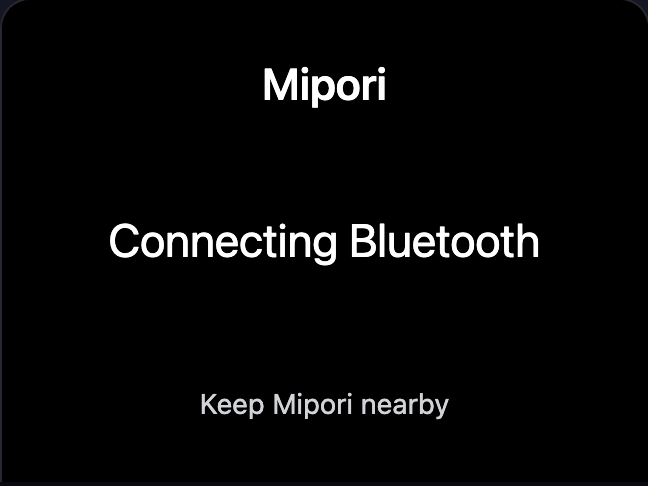
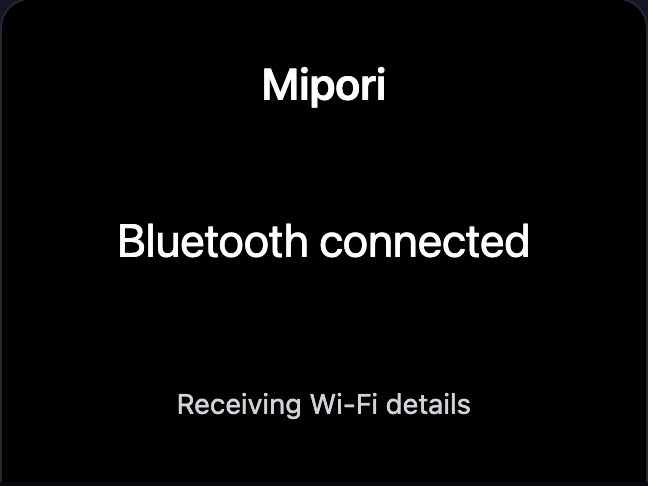
- ロボットはConnecting Bluetooth、Bluetooth connected / Receiving Wi-Fi detailsの順に進みます。
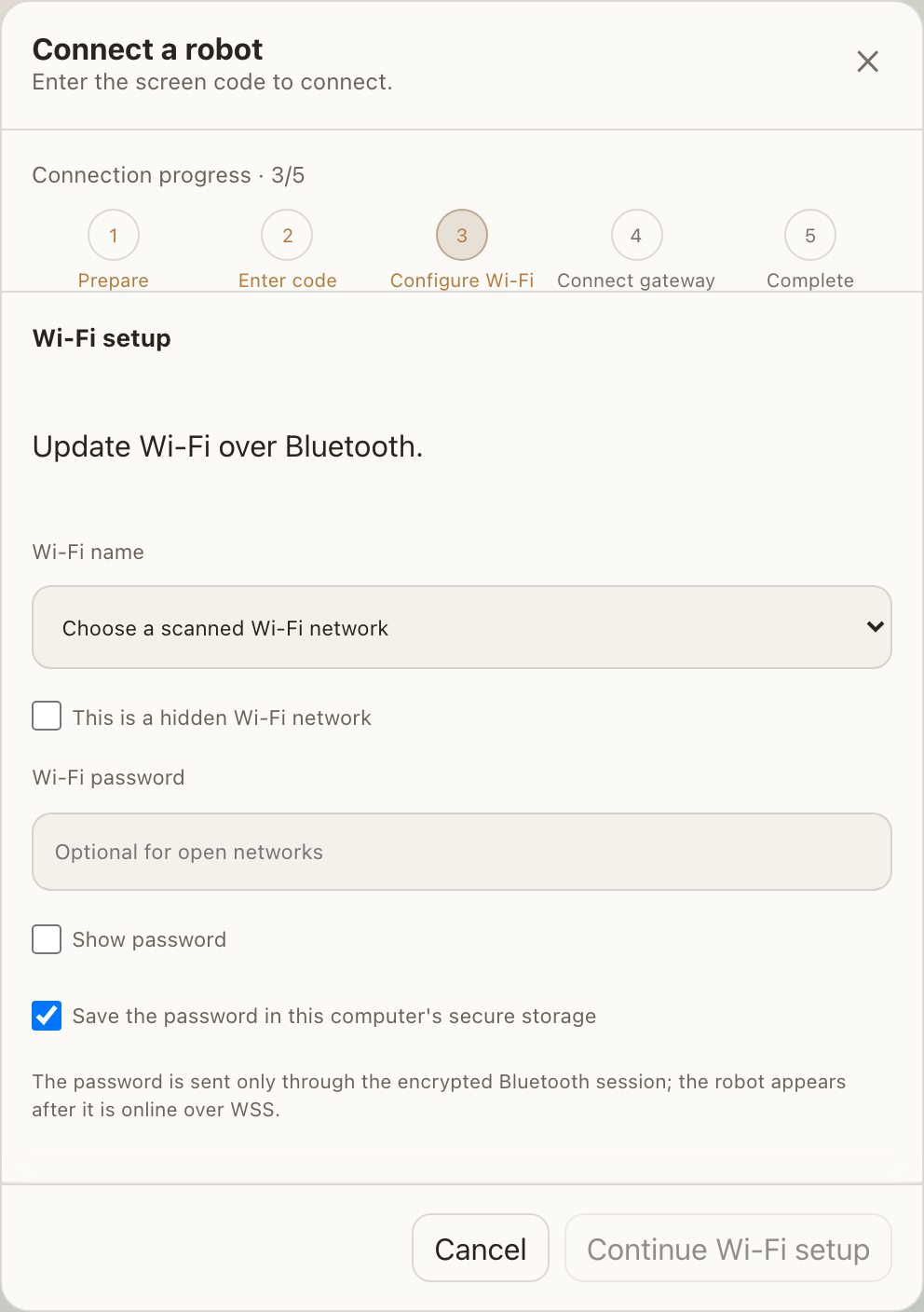
手順3 - 2.4 GHz Wi-Fiを選択
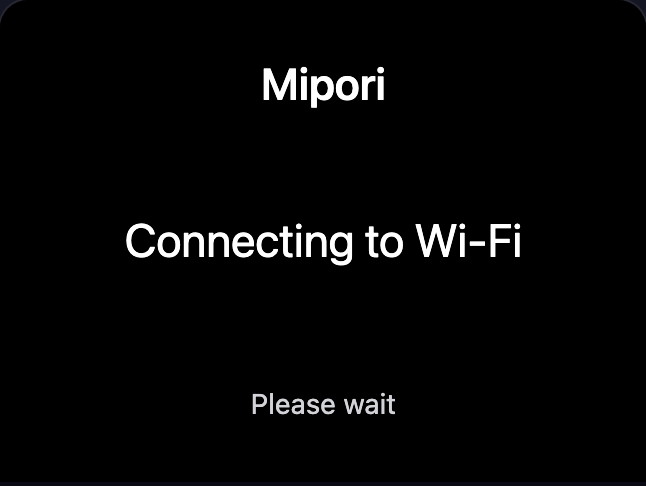
Bluetooth検証後、Miporeはロボットから周辺ネットワークを取得し、同じ暗号化セッションで認証情報を送ります。
入力順序
- Wi-Fi nameで2.4 GHzネットワークを選びます。隠しSSIDはhidden networkを選び、正確に入力します。
- パスワードを入力します。オープンネットワークだけ空欄にできます。Show passwordで確認できます。
- 必要ならパスワードをパソコンの安全なストレージへ保存します。
- Continue Wi-Fi setupを選びます。Miporeを閉じず、パソコンをスリープさせないでください。
手順4 - ローカルゲートウェイへの安全な引き継ぎを待つ
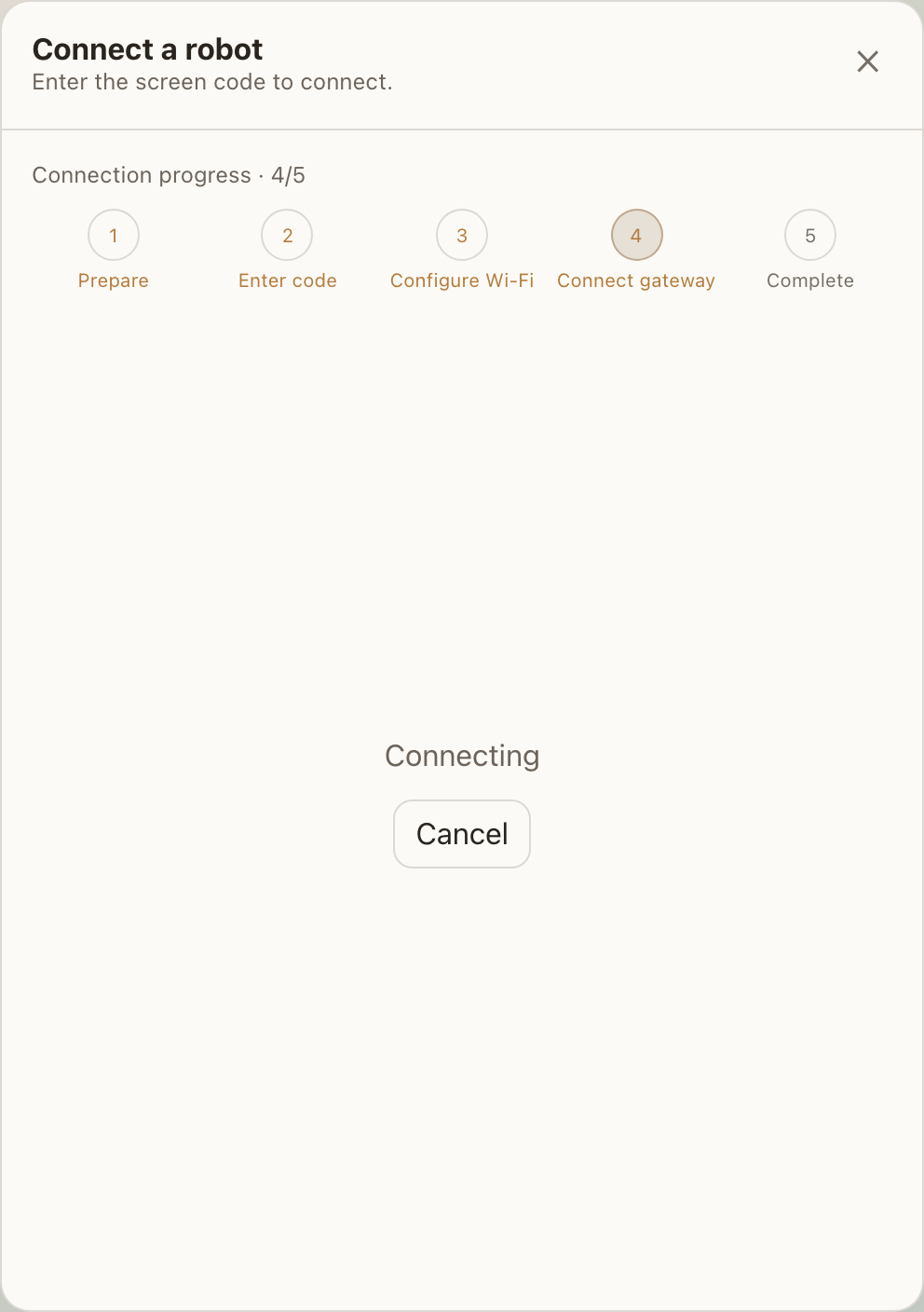
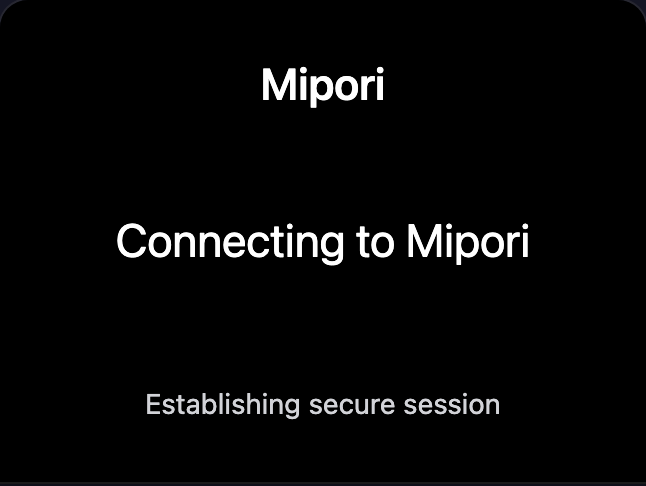
Wi-Fi接続後、ロボットはパソコン上のMipore Local Gatewayと安全なWSSセッションを確立します。
ここで行うこと
- Miporeは4/5 Connect gatewayへ進み、ロボットはConnecting to Mipore / Establishing secure sessionを表示します。
- 同じLAN内で相互通信できる必要があります。Bonjour/mDNSとファイアウォールで許可してください。
- 数秒から約1分かかる場合があります。アプリ、Bluetooth、Wi-Fiを有効のままにします。
- CancelするとWi-Fi手順へ戻りますが、復旧可能なBluetoothセッションは保持され、再送できます。
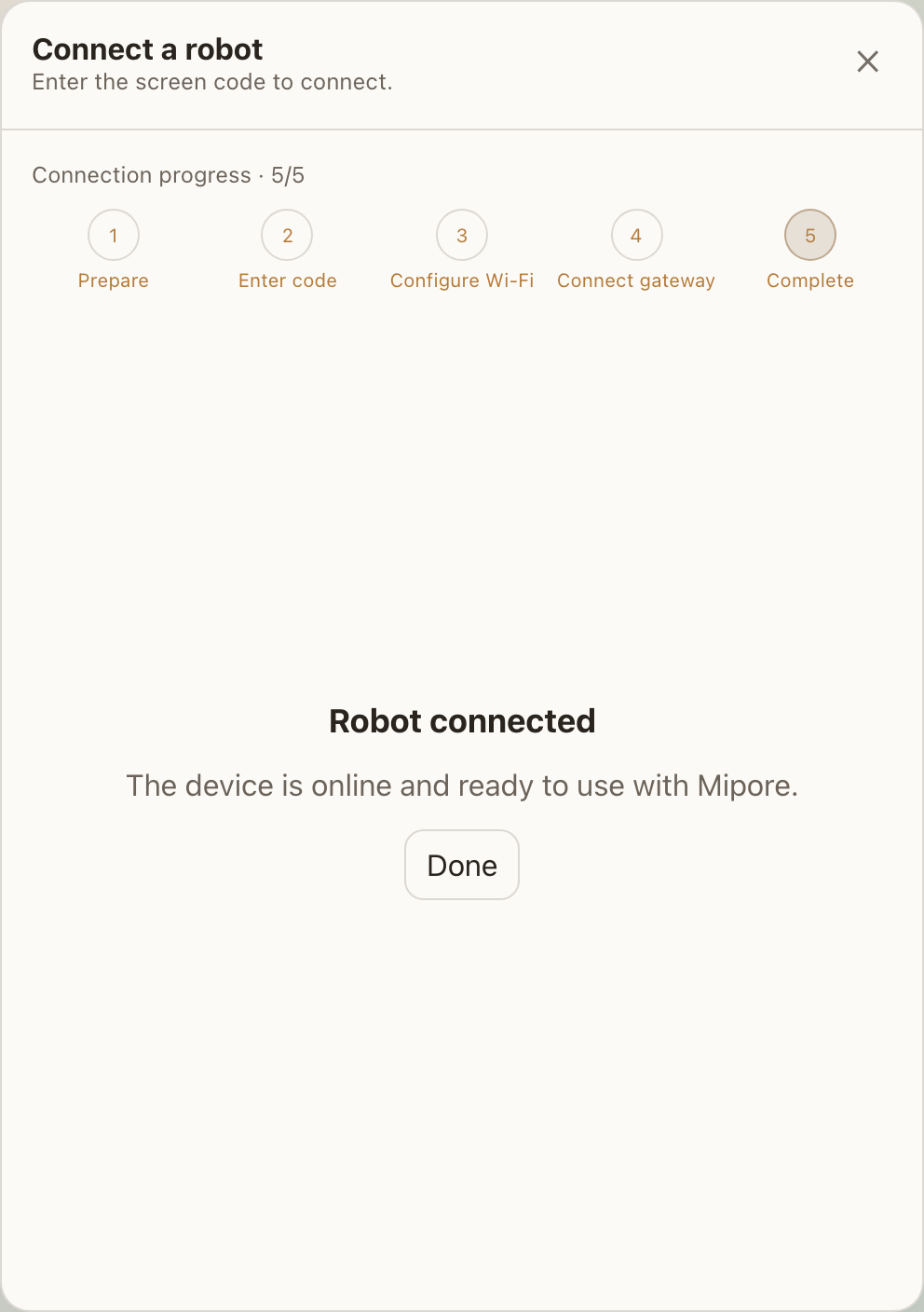
手順5 - 完了し、ロボットがOnlineか確認
Miporeが5/5になったら、機器一覧と実際の操作1回で全工程を確認します。
完了チェック
- MiporeにRobot connectedと出たらDoneを選びます。
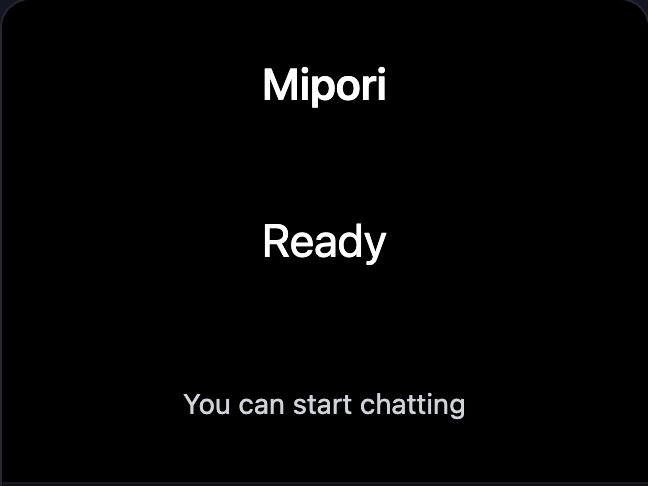
- ロボットは短時間Ready / You can start chattingを表示し、通常の表情へ戻ります。
- Settings > Robotsで機器がOnlineと表示されます。
- 任意: 短い会話または音量変更で双方向のGateway制御を確認します。
- 完了表示でも一覧がOfflineなら30秒待ち、LANとファイアウォールを確認してから判断します。すぐにペアリングを消去しないでください。
08 · STATUS
ロボット画面の完全な状態遷移
これらはファームウェア連動の表情プレビューで、実際の設定イベントに合わせて進みます。
09-10 · 設定とファームウェア
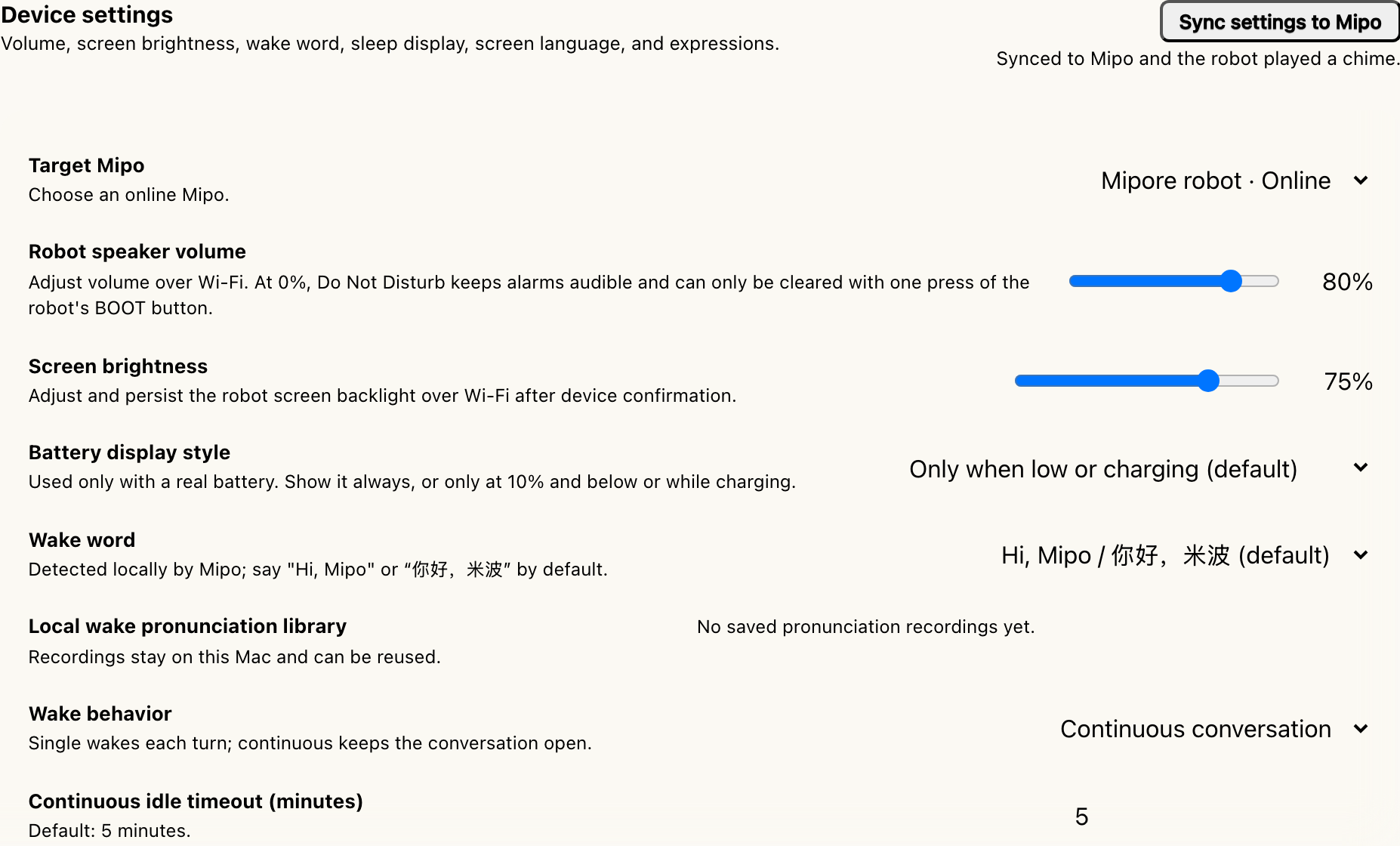
設定後: Mipoデバイス設定を同期
ロボットがOnlineになったら、一般的なハードウェア設定をWi-Fiでまとめて送信できます。
1 OnlineのMipoを選択
Settings > Mipo device settingsを開き、Target MipoでOnlineのロボットを選びます。
2 一般設定を調整
音量、画面輝度、電池表示、ウェイクワード、起動動作、スリープ表示を設定します。
3 同期を開始
Sync settings to Mipoを選びます。Miporeを開いたまま、両方を同じWi-Fiに保ちます。
4 完了を確認
Synced to Mipoとロボット音を待ちます。失敗時は再試行します。一部は適用済みの場合があります。
10 · FIRMWARE
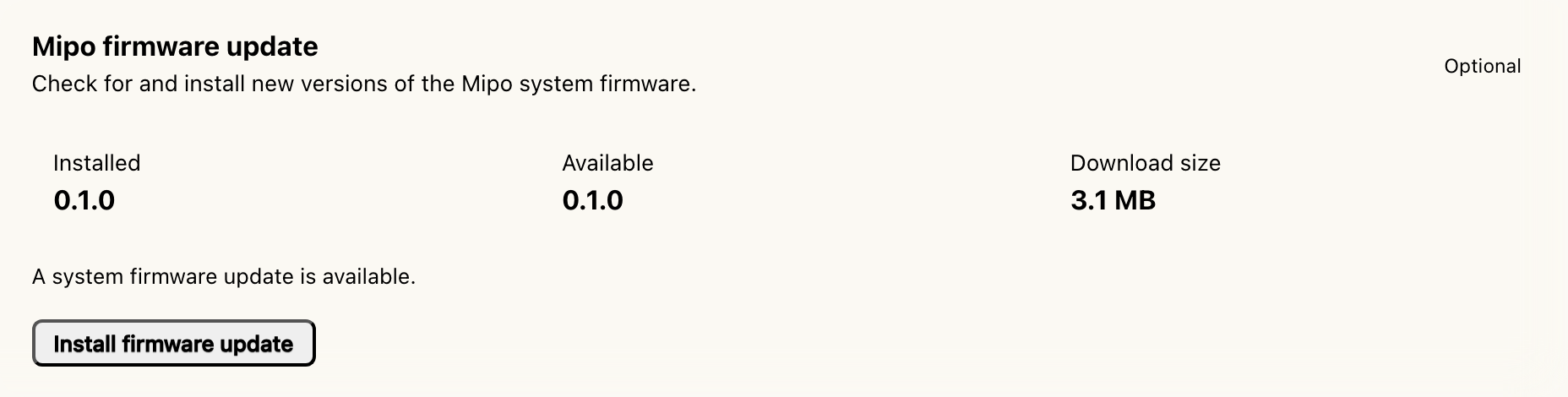
Mipoファームウェア更新: 確認、インストール、再起動
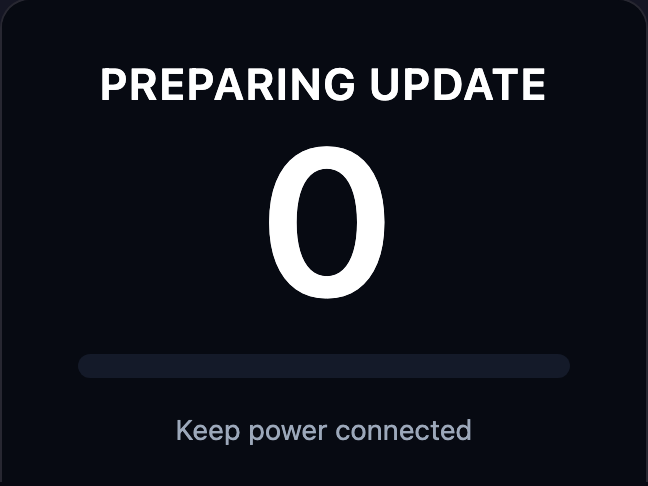
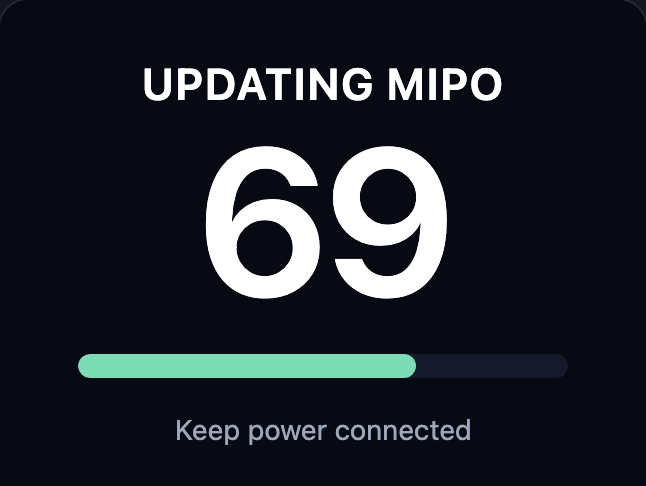
更新は別に実行します。開始前にMipoをOnlineにし、安定したUSB-C/Type-C電源へ接続します。
インストールと確認
- 1
Settings > Mipo device settings下部のMipo firmware updateでInstalled、Available、サイズ、状態を確認します。
- 2
Install firmware updateを選びます。処理中はMiporeを閉じず、給電を外さず、Mipoを再起動せず、BOOTを操作しないでください。
- 3
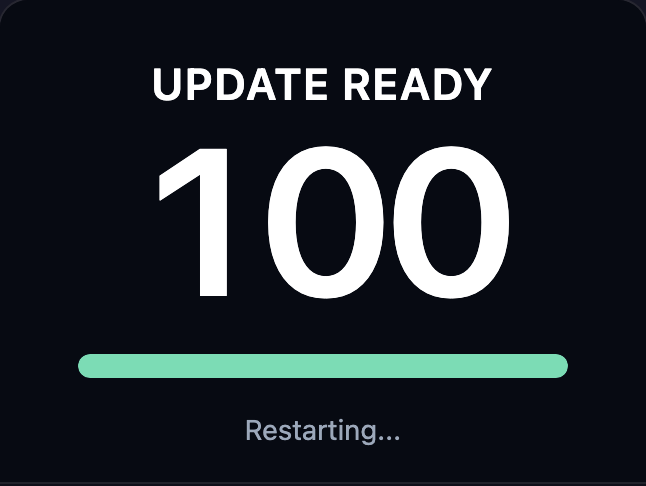
準備、進捗率、完了が表示され、自動再起動します。再起動中に一時的にOfflineになるのは正常です。
- 4
Onlineへ戻り、Miporeの成功表示とロボット音を確認します。言語や表情パックも再起動後に反映されます。
11-13 · 復旧
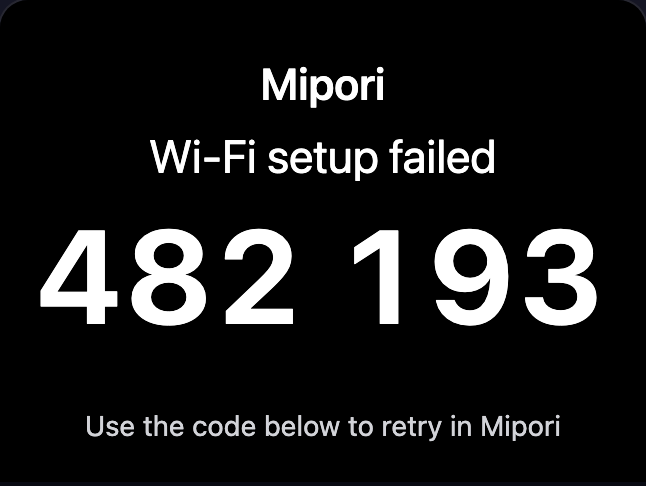
Wi-Fi失敗: コードを再入力せず、その場で再試行
パスワード誤り、ネットワーク未検出、DHCP失敗、タイムアウト時も安全な設定状態は保持されます。
エラー別の対処
- パスワード誤り: 大文字小文字、空白、特殊文字を確認して再入力します。
- ネットワーク未検出: 2.4 GHz、SSID表示、ロボット位置の電波を確認します。
- DHCP失敗: ルーターを再起動するか、アドレスプールを確認します。
- タイムアウト: ロボットをルーターへ近づけ、弱いまたは変動する電波を避けます。
- Miporeは手順3へ戻るため、同じBluetoothセッションで修正して再送できます。
12 · BLUETOOTH / GATEWAY
Bluetooth、コード、Gatewayのトラブルシューティング
現在の画面から先に診断し、不要なWi-Fi消去やペアリング解除を避けます。
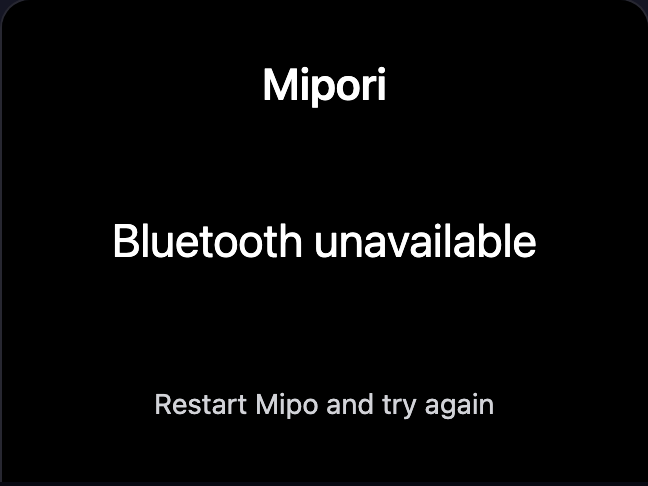
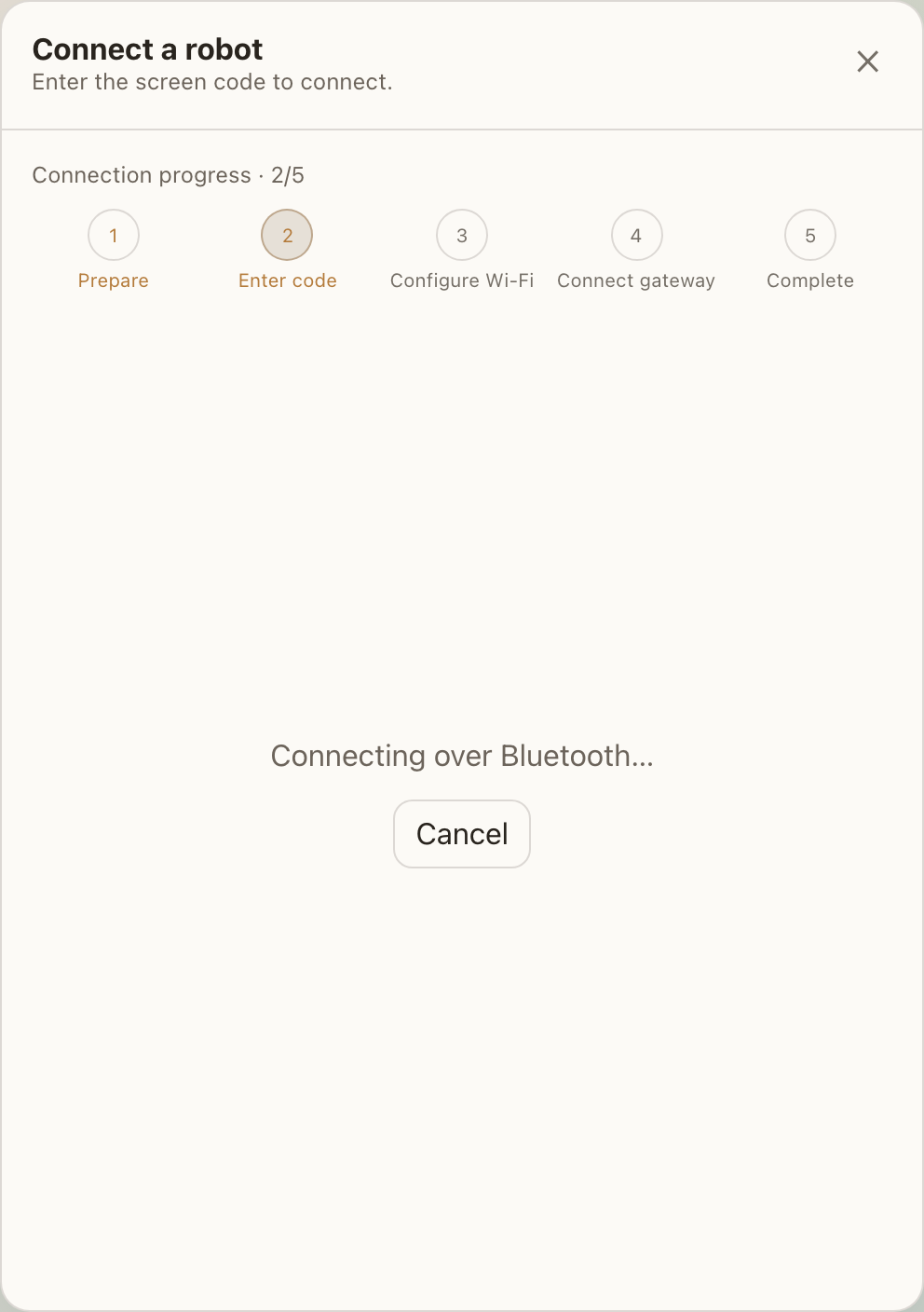
- ロボットが見つからない
- コード表示を確認し、近づけ、Bluetoothを有効にして、キャンセル後に再開します。
- Bluetooth利用不可
- BluetoothとMiporeの権限を有効にします。再起動を求められたら実行して再試行します。
- コード無効/期限切れ
- ロボットの現在のコードを、表示上の空白なしで6桁入力します。
- Bluetooth切断
- 近づけ、USB 3.0干渉源を避け、新しい安全なセッションを開始します。
- Wi-Fi接続済み、Gateway失敗
- 同じLANを使い、AP分離を無効にし、Miporeのローカル通信を許可します。
- 別の記録にペアリング済み
- 以前のパソコンで削除するか、次ページのBOOT長押し再ペアリングを行います。
13 · RE-PAIR
パソコン変更、紐付け消失、Wi-Fi変更
BOOTはUSB-C/Type-Cの下です。画面側を前にして、前から後ろへ5秒押します。本体内側へ横押ししないでください。
新しいパソコン / 紐付けなし
BOOTを前から後ろへ5秒押し、新しいコードを待ちます。新しいパソコンへ入力し、現在のWi-Fiを維持すれば素早く再接続できます。
新しいルーターまたはSSID
BOOTを前から後ろへ5秒押し、Use current Wi-Fiを外して新しいネットワークを送信します。
直前のWi-Fi設定失敗
失敗画面でBOOTを前から後ろへ5秒押すと、失敗情報が消え、新しいコードが生成されます。
ローカル記録だけ削除
Settings > RobotsのForget/Unpairを優先します。Onlineならロボット側も消去、Offlineならパソコン側だけ削除されます。
MIPORE / MIPO-CAT