
- 01准备与 BOOT 安全操作
- 02连接码与加密蓝牙
- 03Wi-Fi 与本地网关
- 04完成后同步与固件升级
- 05失败恢复与重新绑定
基于当前项目源码与 2026-09-01 界面状态
01 · 准备工作
开始前准备
把电脑、机器人与网络条件准备好,能避开大多数配网中断。
你需要
- 已安装并可正常打开的 Mipore 桌面应用。
- 一台已烧录 Mipo-Cat 固件、供电稳定的机器人。
- 电脑蓝牙已开启,并已授予 Mipore 蓝牙权限。
- 可用的 2.4 GHz Wi-Fi 名称和密码;ESP32-S3 不连接 5 GHz-only 网络。
- 电脑与机器人最终能够处于同一局域网;配网期间保持 Mipore 打开。
开始前检查
- 机器人尽量靠近电脑,建议 1-2 米内。
- 不要使用需要网页认证的酒店/校园访客网络。
- 如果 SSID 隐藏,准备手动输入精确名称。
- 确认路由器没有启用客户端隔离、AP 隔离或阻止本地设备互访。
- 连接码是临时配对凭据,不要把自己设备的真实连接码发给他人。
02 · BOOT
重要:BOOT 是有方向的按压按钮
它通过内部摇臂触发轻触开关;按压方向错误不会触发功能,还可能损坏按钮结构。
正确:从屏幕侧朝机背方向按压
- 1
找到 USB-C/Type-C 接口下方的 BOOT 按钮
- 2
以屏幕方向为前面,机背方向为后面
- 3
短按一次:切换“苏醒/休眠”;闹钟响起时短按可关闭闹钟
- 4
从前向后按住 5 秒:重新匹配并显示新的 6 位连接码
03-07 · 配网步骤
开机并读取连接码
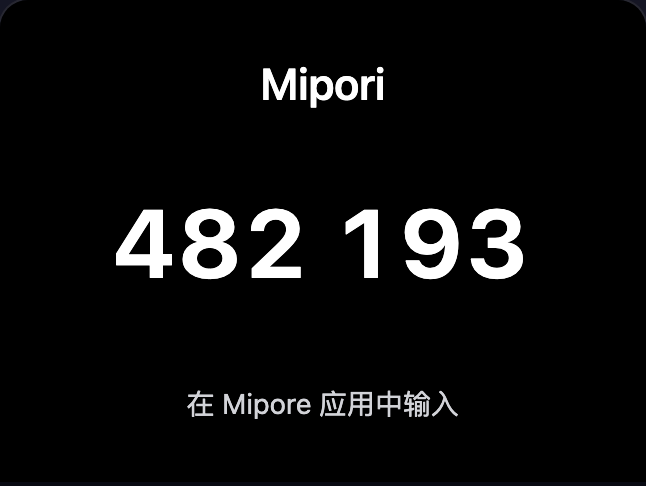
首次未绑定、清除绑定后或配网失败恢复时,机器人会显示 6 位连接码并开始蓝牙广播。
步骤 1 - 开机并读取连接码
首次未绑定、清除绑定后或配网失败恢复时,机器人会显示 6 位连接码并开始蓝牙广播。
操作
- 接通电源并等待 Mipo-Cat 启动完成。
- 屏幕出现 Mipore 与 6 位数字时,记下连续六位数字;显示中的空格仅用于阅读。
- 若没有连接码:找到 USB-C/Type-C 口下方的 BOOT 按钮,以屏幕侧为前,从前向后按住 5 秒,再松开并等待新码。
- 不要在此阶段关闭机器人或让它离开电脑附近。
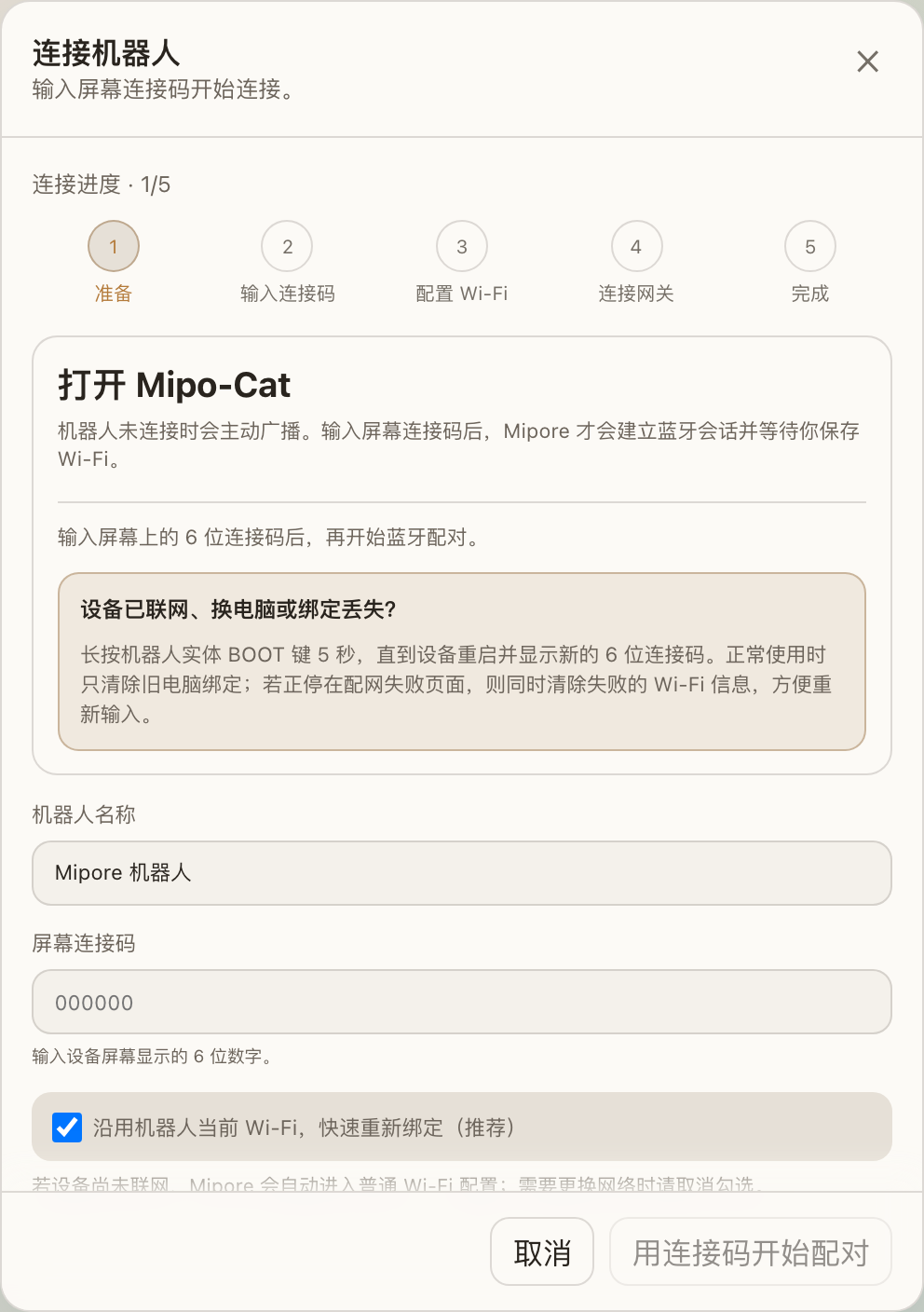
打开 Mipore,进入 设置 > 机器人。没有已连接设备时点击“发现/连接机器人”;已有设备时点击“添加机器人”。配对窗口标题为“连接机器人”。
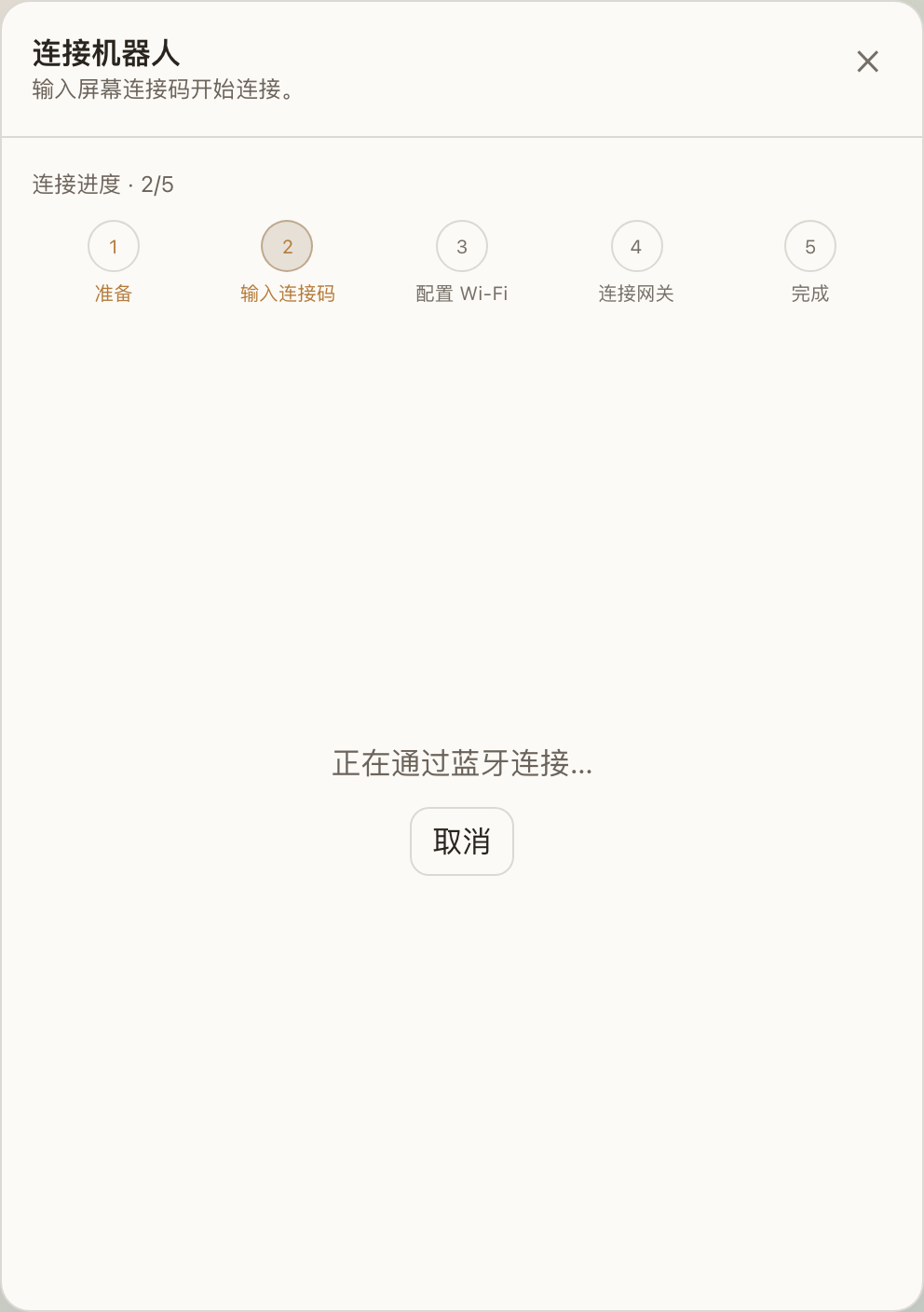
步骤 2 - 输入连接码并建立加密蓝牙
Mipore 不会自动搜索;只有输入有效的 6 位码并点击开始后,才会建立蓝牙会话。
操作要点
- 可先给机器人命名;名称不影响连接。
- 在“屏幕连接码”输入框连续输入 6 位数字,不输入空格。
- 一般保留“沿用机器人当前 Wi-Fi”勾选;首次联网时 Mipore 会自动转到普通 Wi-Fi 配置。
- 点击“用连接码开始配对”。系统可能弹出蓝牙设备选择或权限提示,请选择对应的 Mipo-Cat。
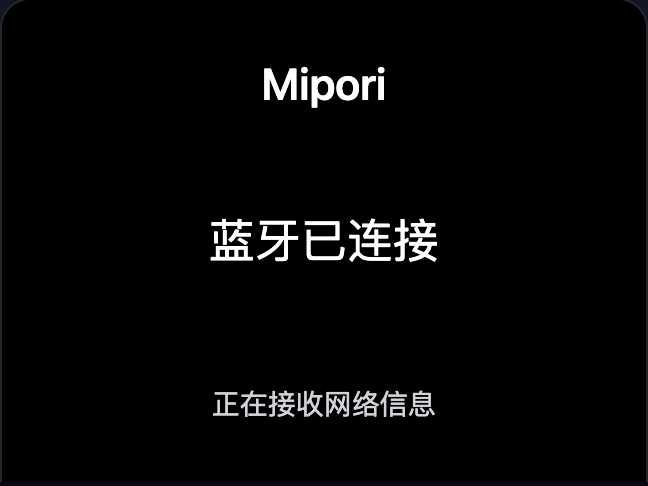
- 机器人会依次显示“蓝牙连接中”和“蓝牙已连接/正在接收网络信息”。

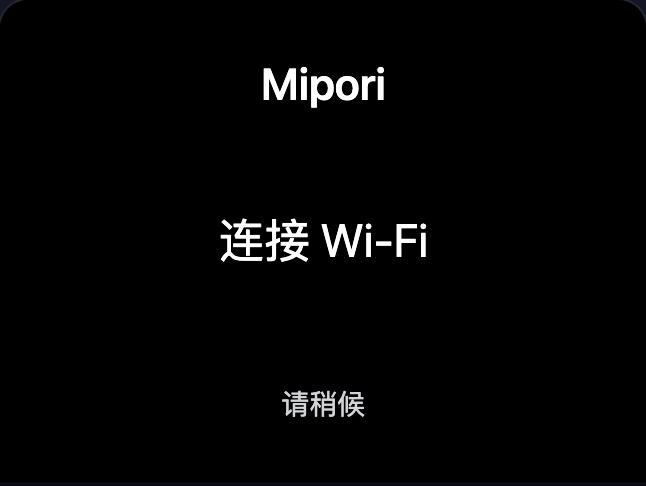
步骤 3 - 选择 2.4 GHz Wi-Fi
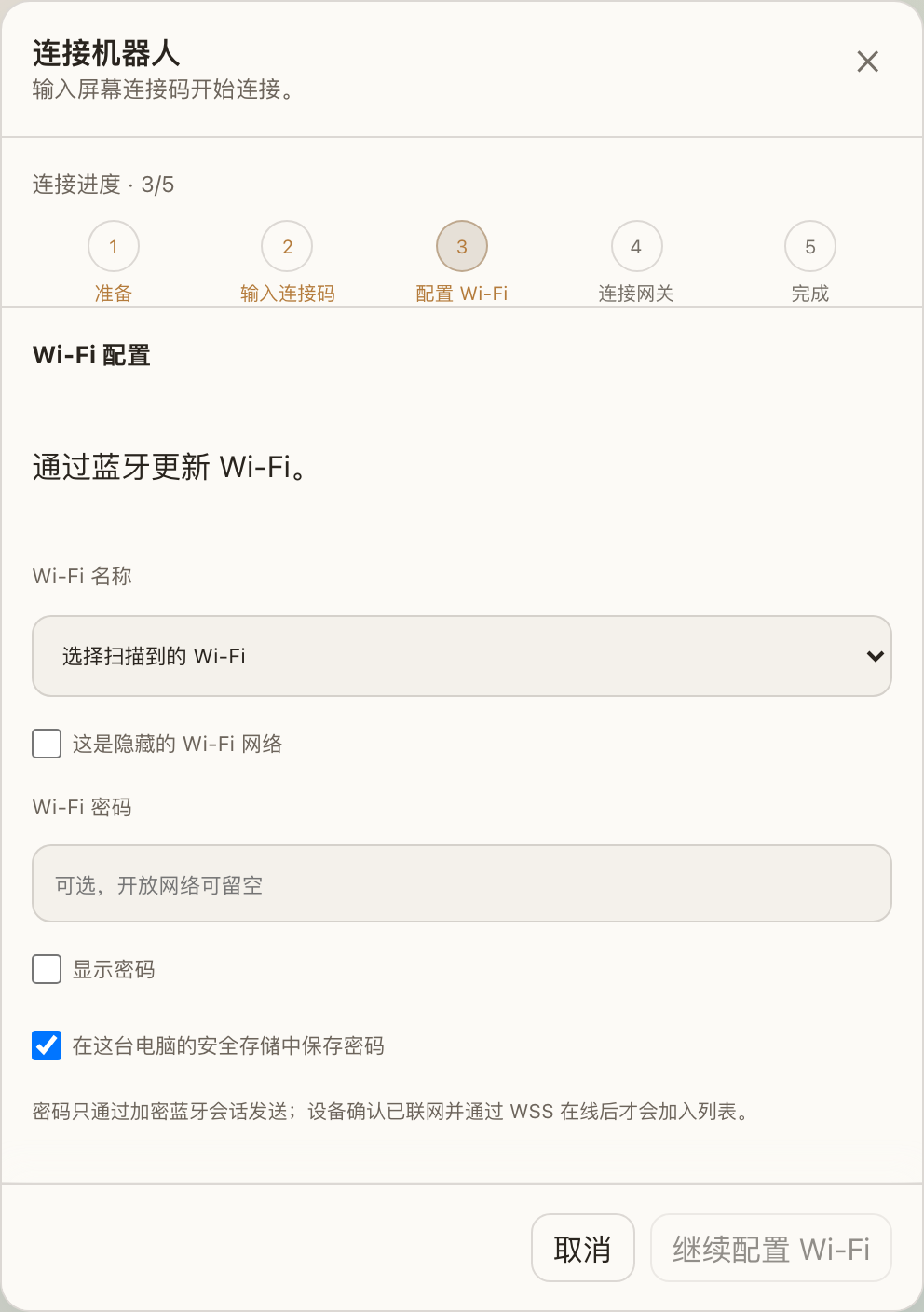
蓝牙验证后,Mipore 从机器人读取附近网络,并通过同一条加密蓝牙会话发送凭据。
填写顺序
- 在“Wi-Fi 名称”中选择扫描到的 2.4 GHz 网络。若为隐藏网络,勾选隐藏网络并精确输入 SSID。
- 输入密码;开放网络可留空。可临时勾选“显示密码”核对字符。
- 若愿意,可保留“在这台电脑的安全存储中保存密码”,便于后续换网或恢复。
- 点击“继续配置 Wi-Fi”。提交后不要关闭 Mipore,也不要让电脑睡眠。
步骤 4 - 等待本地网关安全交接
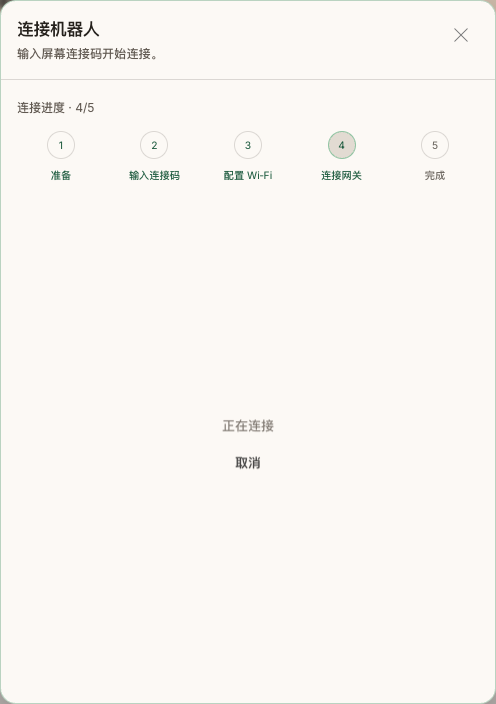
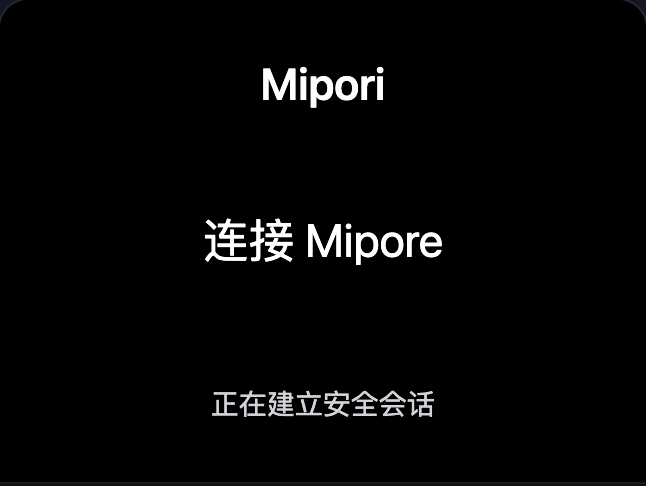
Wi-Fi 成功后,机器人继续与电脑上的 Mipore Local Gateway 建立 WSS 安全会话。
此时要做什么
- Mipore 进入 4/5“连接网关”,机器人显示“连接 Mipore/正在建立安全会话”。
- 电脑与机器人必须能在同一局域网互相访问;Bonjour/mDNS 与本地防火墙不能阻断。
- 此阶段可能持续数秒到约 1 分钟。请保持应用、蓝牙和 Wi-Fi 均开启。
- 若点击“取消”,当前实现会回到 Wi-Fi 步骤并保留可恢复的蓝牙会话;可直接重新提交。
步骤 5 - 完成并验证机器人在线
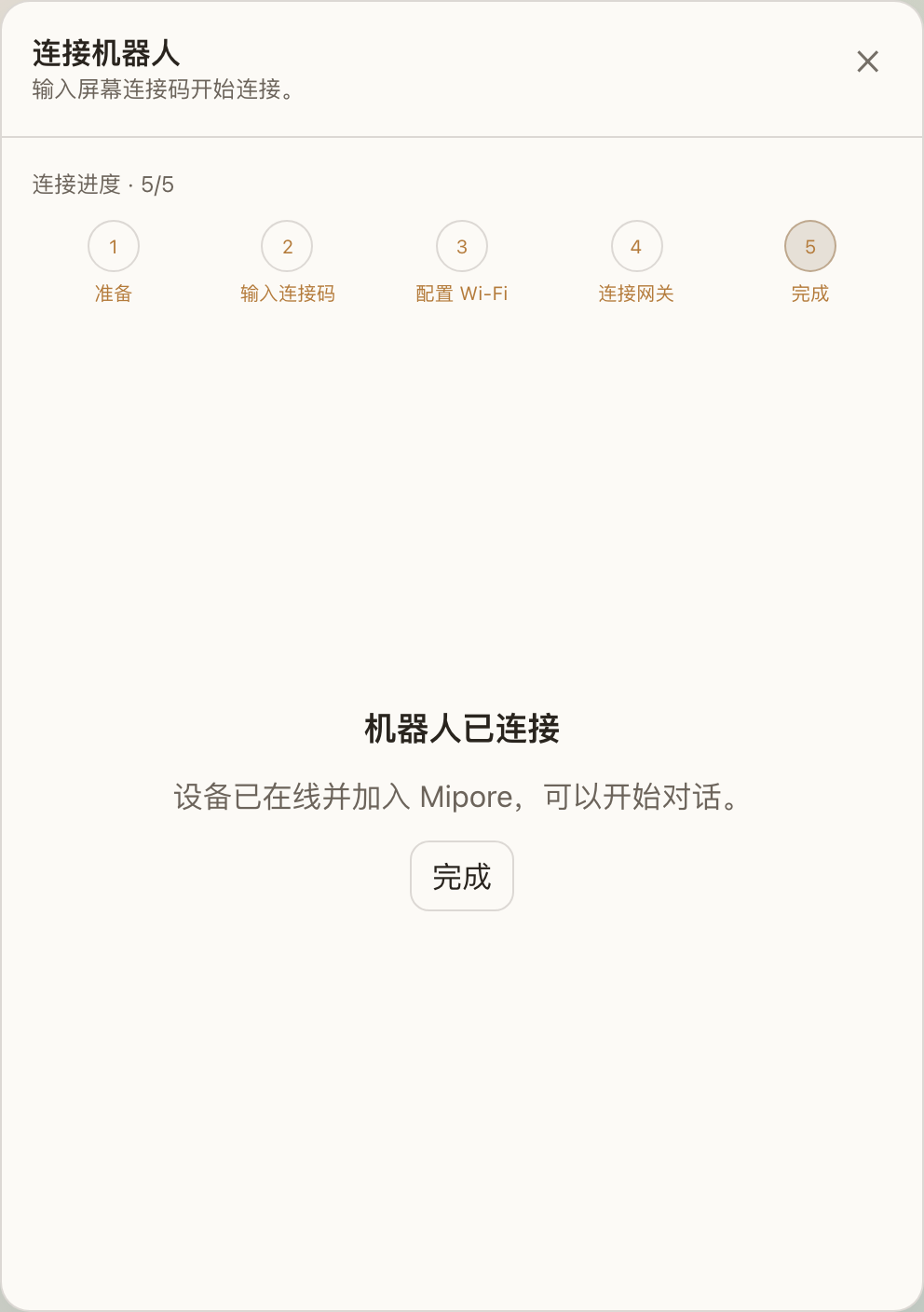
Mipore 显示 5/5 后,再用设备列表和一次实际交互确认配网闭环。
完成检查清单
- Mipore 显示“机器人已连接”,点击“完成”。
- 机器人短暂显示“准备好了/可以开始聊天”,随后回到正常表情界面。
- 设置 > 机器人中能看到设备,状态为在线。
- 可选:发起一次简短对话或调整音量,确认机器人能够通过网关收发。
- 如果 Mipore 显示完成但设备列表仍离线,等待 30 秒后检查局域网与防火墙,不要立刻清除绑定。
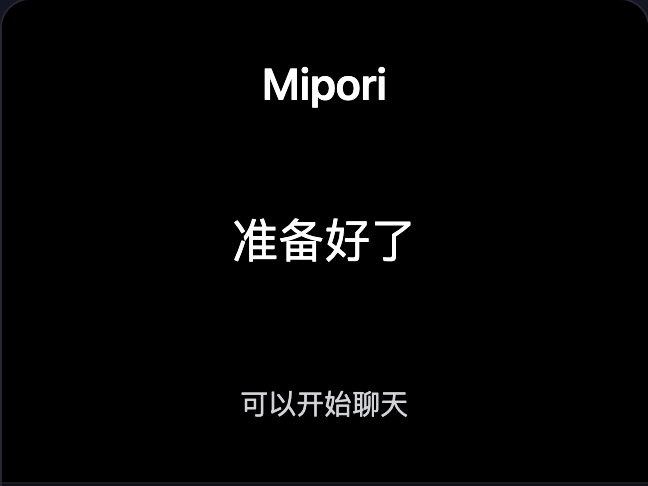
08 · STATUS
机器人屏幕完整状态线
以下画面来自项目的固件同源表情预览;状态由真实配网事件推进。
09-10 · 设置与固件
配网后:同步 Mipo 设备设置
机器人在线后,可在 Mipore 的 Mipo 设备设置中一次同步常用硬件选项。
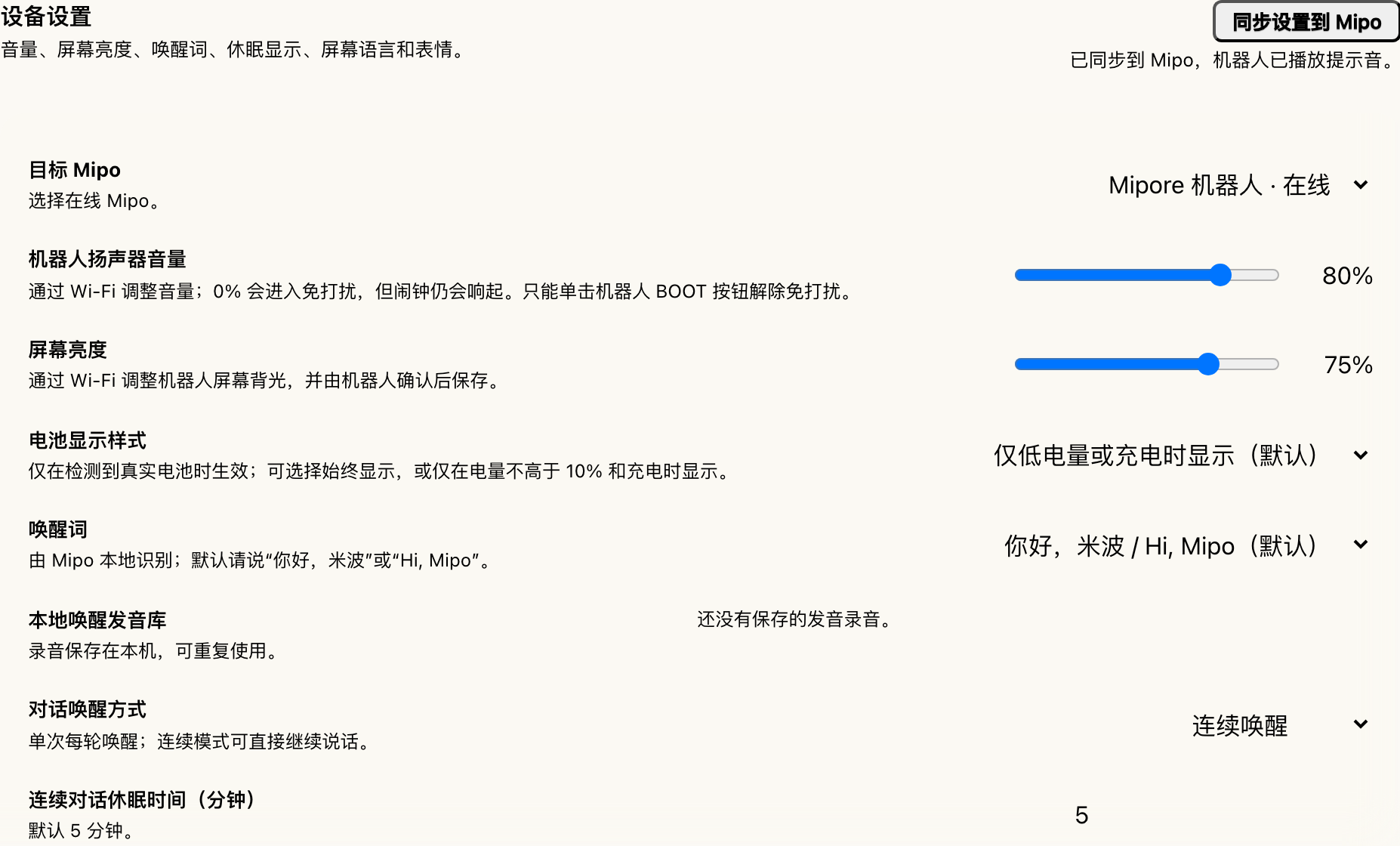
1 选中在线设备
打开设置 > Mipo 设备设置,在“目标 Mipo”中选中状态为在线的机器人。
2 调整常用选项
按需设置扬声器音量、屏幕亮度、电池显示、唤醒词、唤醒模式与休眠显示。
3 点击同步
点击右上角“同步设置到 Mipo”;同步期间保持 Mipore 运行并维持同一 Wi-Fi。
4 确认完成
等待“已同步到 Mipo”提示和机器人提示音。失败时直接重试,部分选项可能已经应用。
10 · FIRMWARE
Mipo 固件升级:检查、安装与重启
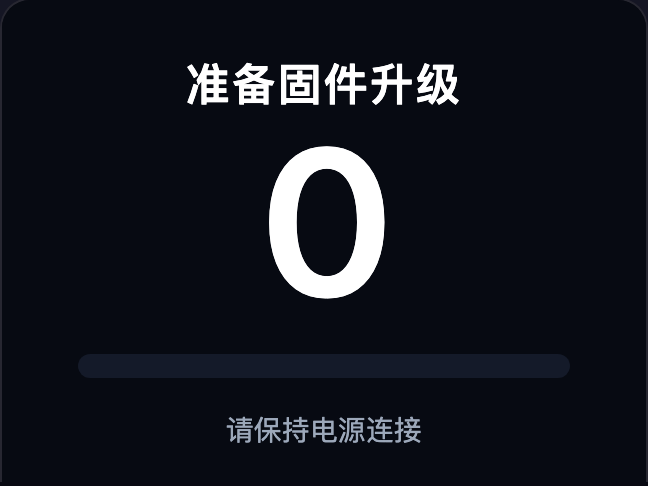
固件升级单独执行。开始前让 Mipo 保持在线,并接入稳定的 USB-C/Type-C 电源。
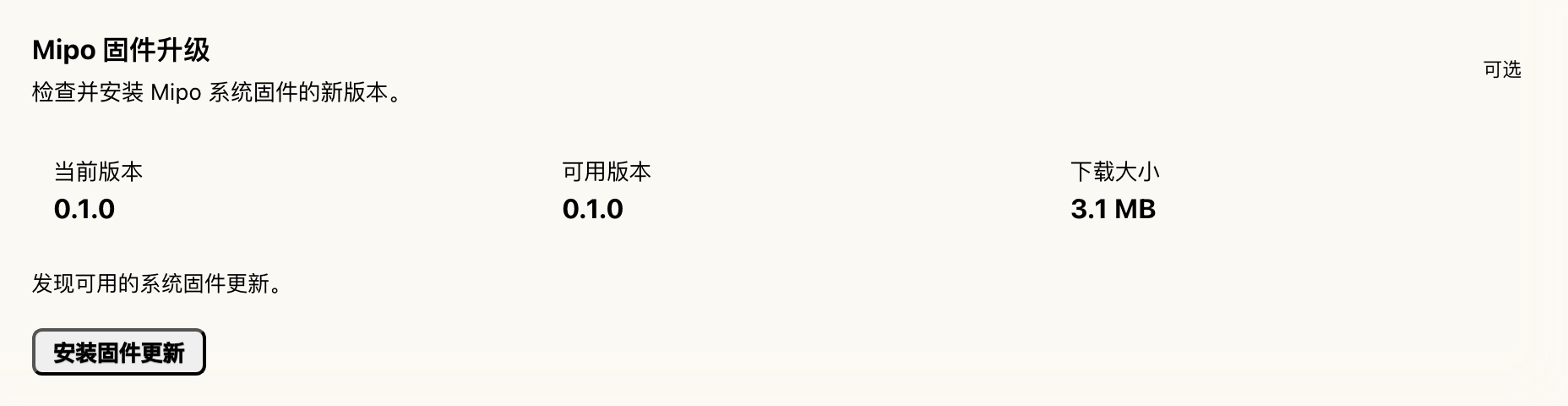
操作与确认
- 1
在设置 > Mipo 设备设置底部找到“Mipo 固件升级”,核对当前版本、可用版本、下载大小与状态。
- 2
点击“安装固件更新”;按钮会变为“正在校验并安装”。升级期间不要关闭 Mipore、断开电源、重启机器人或操作 BOOT。
- 3
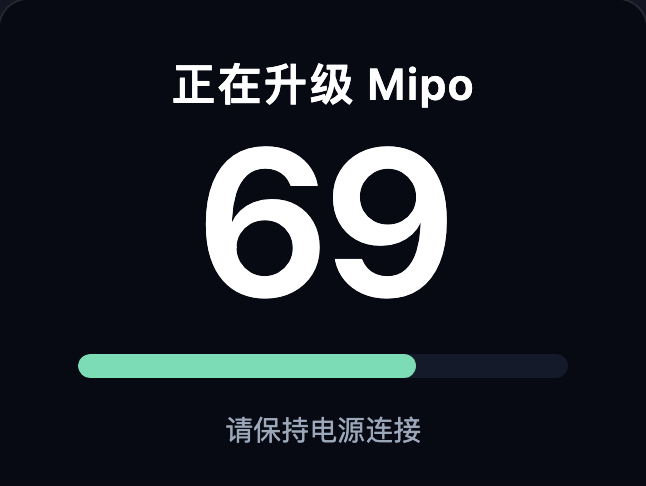
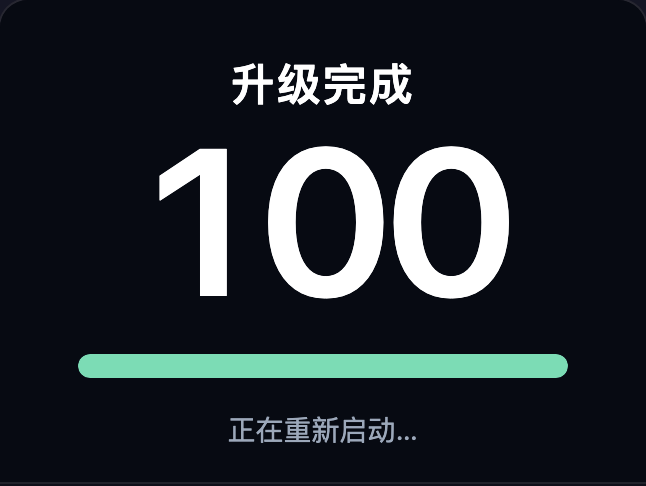
机器人依次显示准备、百分比进度和升级完成,然后自动重启。重启期间短暂离线属于正常现象。
- 4
等待 Mipo 重新显示在线,并确认 Mipore 提示固件已更新和机器人提示音。语言或表情包变更也会在这次重启后生效。
11-13 · 故障恢复
Wi-Fi 失败:原地重试,不必重新输入连接码
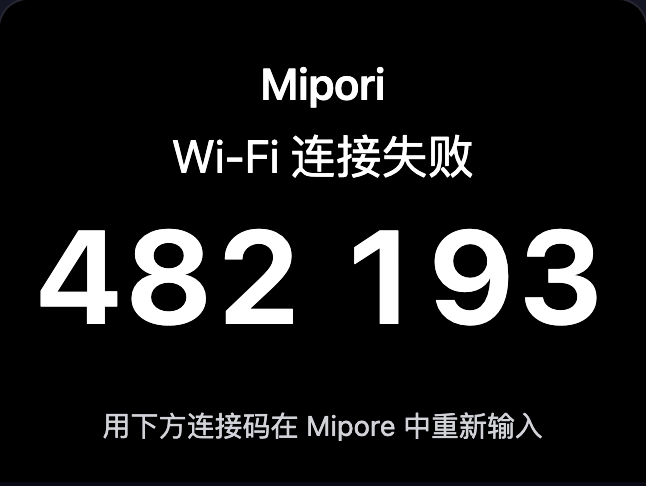
密码错误、找不到网络、DHCP 失败或超时时,固件保留安全配网状态。
按错误类型处理
- Wi-Fi 密码错误:重新输入,注意大小写、空格和特殊字符。
- 找不到网络:确认是 2.4 GHz、SSID 可见且机器人在覆盖范围内。
- DHCP 失败:重启路由器或检查地址池是否已满。
- 连接超时:让机器人靠近路由器,避免弱信号与频繁切换。
- Mipore 会回到第 3 步,可在同一蓝牙会话中修改并再次提交。
12 · BLUETOOTH / GATEWAY
蓝牙、连接码与网关故障排查
先按当前屏幕判断问题,避免不必要地清除 Wi-Fi 或绑定。
- 没有找到机器人
- 确认机器人仍显示连接码、靠近电脑、电脑蓝牙已开;取消后重新开始。
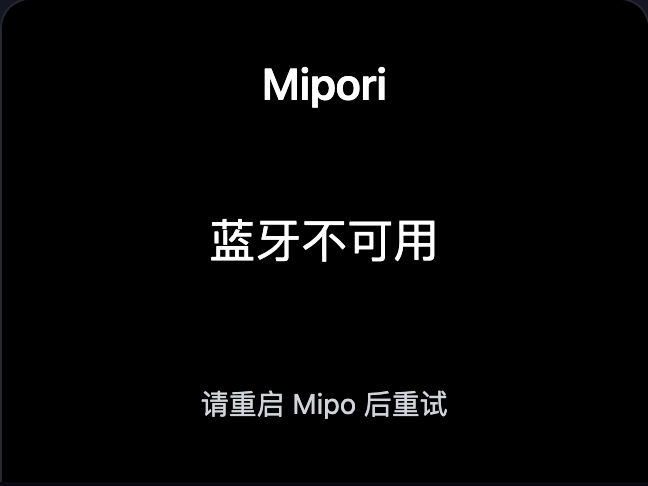
- 蓝牙不可用
- 开启系统蓝牙并授予 Mipore 权限;机器人提示重启时,重启后再试。
- 连接码错误/过期
- 以机器人当前显示为准,连续输入六位数字,不带空格。
- 蓝牙中途断开
- 让机器人靠近电脑,避免 USB 3.0 干扰源,重新打开一条安全会话。
- 已连 Wi-Fi 但网关失败
- 确认同一局域网、关闭 AP 隔离,允许 Mipore 的本地网络/防火墙访问。
- 机器人已被其他记录绑定
- 在原电脑忘记设备,或按下一页的 BOOT 从前向后按住 5 秒重新绑定流程操作。
13 · RE-PAIR
换电脑、绑定丢失与更换 Wi-Fi
BOOT 是 USB-C/Type-C 口下方的按压按钮:屏幕侧为前,从前向后按住 5 秒。不要朝机身内部横向按压。
换电脑 / 绑定丢失
将 BOOT 从前向后按住 5 秒,等待新连接码;在新电脑输入。保留“沿用当前 Wi-Fi”可快速重绑。
更换路由器或 SSID
将 BOOT 从前向后按住 5 秒进入连接码;在 Mipore 取消“沿用当前 Wi-Fi”,再提交新网络。
刚才 Wi-Fi 配网失败
机器人停在失败页时将 BOOT 从前向后按住 5 秒,会清理失败 Wi-Fi 信息并生成新码。
仅忘记本机记录
优先在设置 > 机器人中使用忘记/解除绑定。设备在线时会同步清除;离线时仅移除本机记录。
MIPORE / MIPO-CAT