
MIPORE / MIPO-CAT
Guia de configuração inicial do Mipo-Cat
Do código de 6 dígitos ao estado online, sincronização e atualização de firmware
Começar↓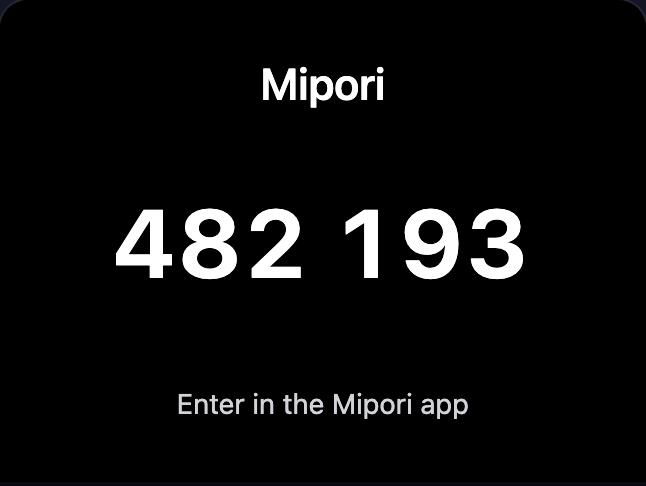
- 01Preparação e uso seguro do BOOT
- 02Código e Bluetooth criptografado
- 03Wi-Fi e Gateway local
- 04Sincronização e firmware
- 05Recuperação e novo pareamento
Baseado no código e na interface atuais em 2026-09-01
01 · Preparação
Antes de começar
Prepare o computador, o robô e a rede para evitar as interrupções mais comuns.
Você precisa de
- Uma instalação funcional do aplicativo Mipore para computador.
- Um Mipo-Cat com firmware atual e alimentação estável.
- Bluetooth ativado e permissão de Bluetooth concedida ao Mipore.
- Nome e senha de uma rede Wi-Fi de 2,4 GHz; o ESP32-S3 não entra em rede somente de 5 GHz.
- Uma rede em que computador e robô possam se comunicar localmente; mantenha o Mipore aberto.
Verificações iniciais
- Mantenha o robô a 1-2 metros do computador.
- Evite Wi-Fi de hotel, campus ou convidado com login pela web.
- Para SSID oculto, tenha o nome exato da rede.
- Desative isolamento de cliente/AP que bloqueie dispositivos locais.
- O código é temporário; não compartilhe o código real do seu robô.
02 · BOOT
Importante: BOOT é um botão de pressão direcional
Uma alavanca interna aciona o interruptor. Pressionar na direção errada pode não funcionar e danificar o mecanismo.
CORRETO: pressionar da tela em direção à traseira
- 1
Localize o BOOT abaixo da porta USB-C/Type-C
- 2
Tela = FRENTE; tampa traseira = TRASEIRA
- 3
Toque curto: alterna Acordado/Repouso e desliga um alarme
- 4
Mantenha 5 segundos: novo pareamento e novo código
03-07 · Emparelhamento
ligue e leia o código
Um robô não pareado, desvinculado ou recuperando uma falha mostra um código de 6 dígitos e anuncia Bluetooth.
Etapa 1 - ligue e leia o código
Um robô não pareado, desvinculado ou recuperando uma falha mostra um código de 6 dígitos e anuncia Bluetooth.
Ações
- Conecte uma alimentação estável e aguarde o Mipo-Cat iniciar.
- Quando aparecerem Mipore e seis dígitos, anote todos; o espaço serve apenas para leitura.
- Se o código não aparecer, pressione BOOT sob USB-C/Type-C da frente para trás por 5 segundos, solte e aguarde um novo.
- Não desligue o robô nem o afaste do computador nesta etapa.
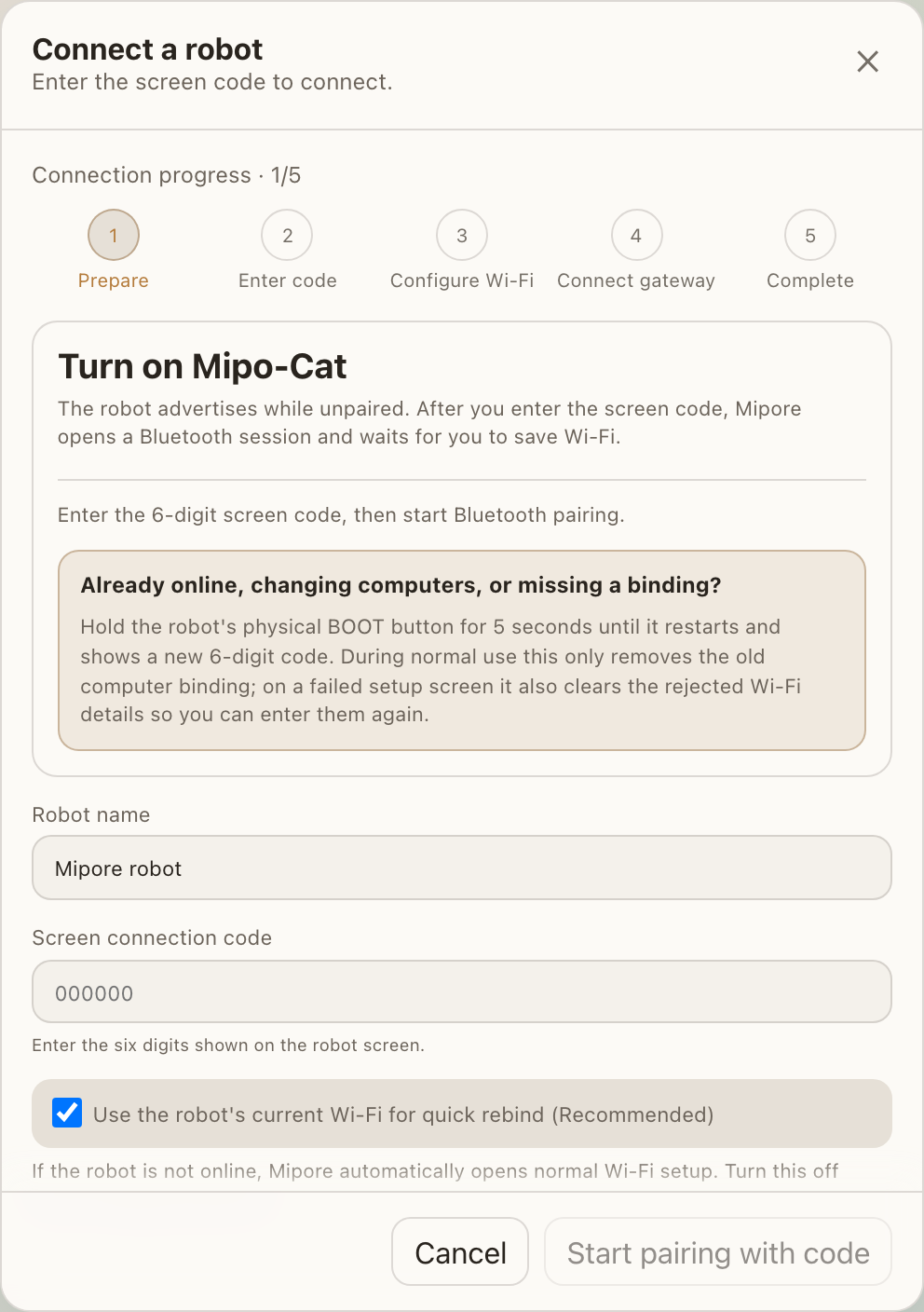
Abra Mipore e vá a Settings > Robots. Sem dispositivo, escolha Discover/Connect robot; caso contrário, Add robot. A janela é Connect a robot.
Etapa 2 - digite o código e abra o Bluetooth seguro
O Mipore não procura automaticamente. O pareamento começa depois de inserir um código válido de seis dígitos.
O que fazer
- Opcionalmente dê um nome ao robô; isso não afeta a conexão.
- Digite os seis dígitos em Screen connection code sem o espaço visual.
- Normalmente mantenha Use the robot's current Wi-Fi. No primeiro uso, a configuração Wi-Fi normal será aberta.
- Escolha Start pairing with code. Se o sistema pedir permissão ou dispositivo Bluetooth, selecione o Mipo-Cat correto.
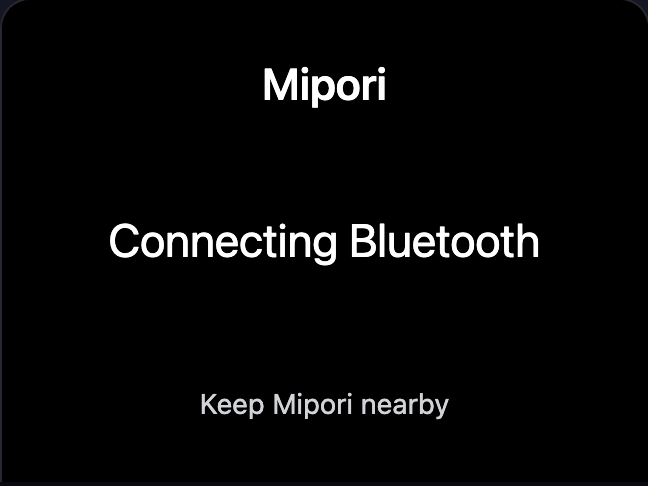
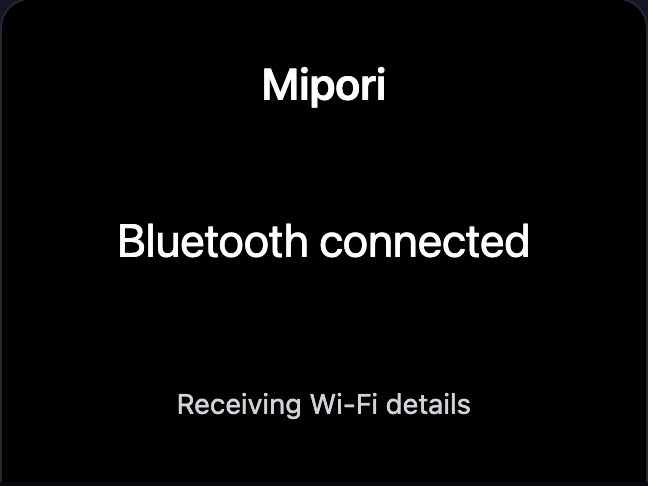
- O robô passa por Connecting Bluetooth e Bluetooth connected / Receiving Wi-Fi details.
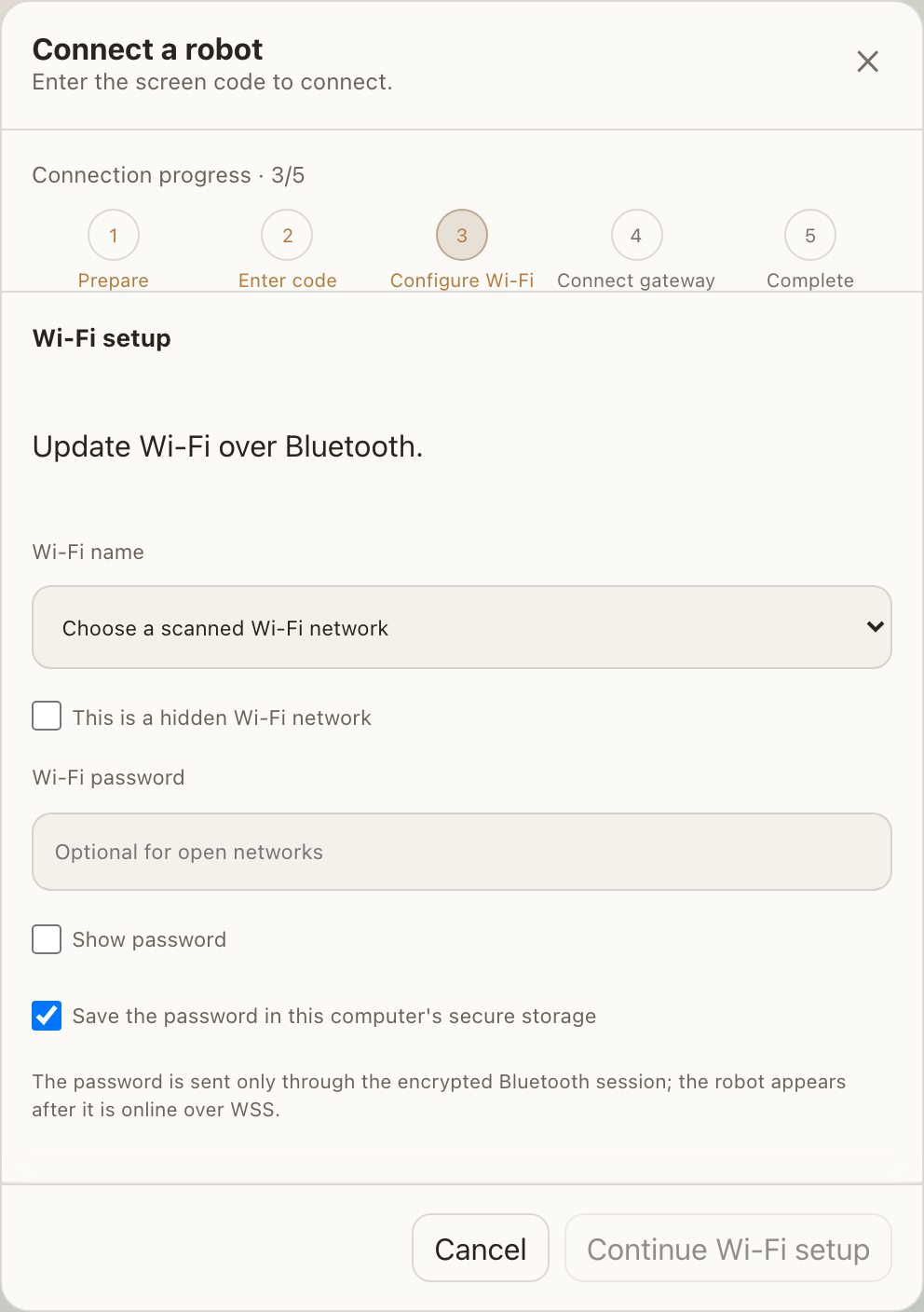
Etapa 3 - escolha Wi-Fi de 2,4 GHz
Após validar o Bluetooth, o Mipore recebe do robô as redes próximas e envia as credenciais pela mesma sessão segura.
Ordem de preenchimento
- Escolha a rede de 2,4 GHz em Wi-Fi name. Para rede oculta, marque hidden network e digite o SSID exato.
- Digite a senha; deixe em branco somente em rede aberta. Show password ajuda a conferir os caracteres.
- Opcionalmente salve a senha no armazenamento seguro do computador para mudanças futuras.
- Escolha Continue Wi-Fi setup. Mantenha o Mipore aberto e evite que o computador suspenda.
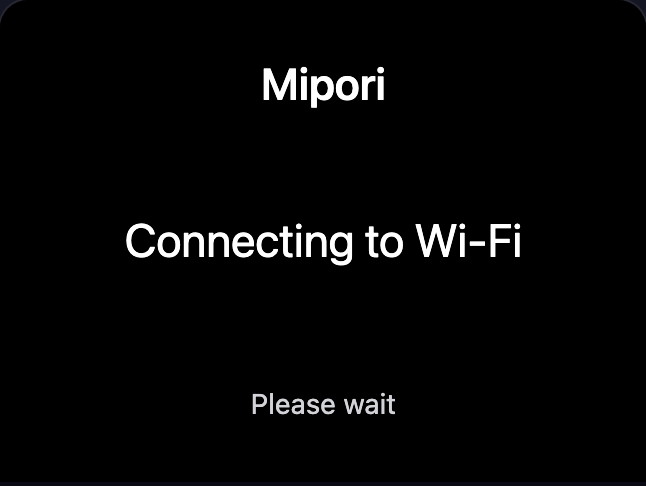
Etapa 4 - aguarde a conexão segura com o Gateway local
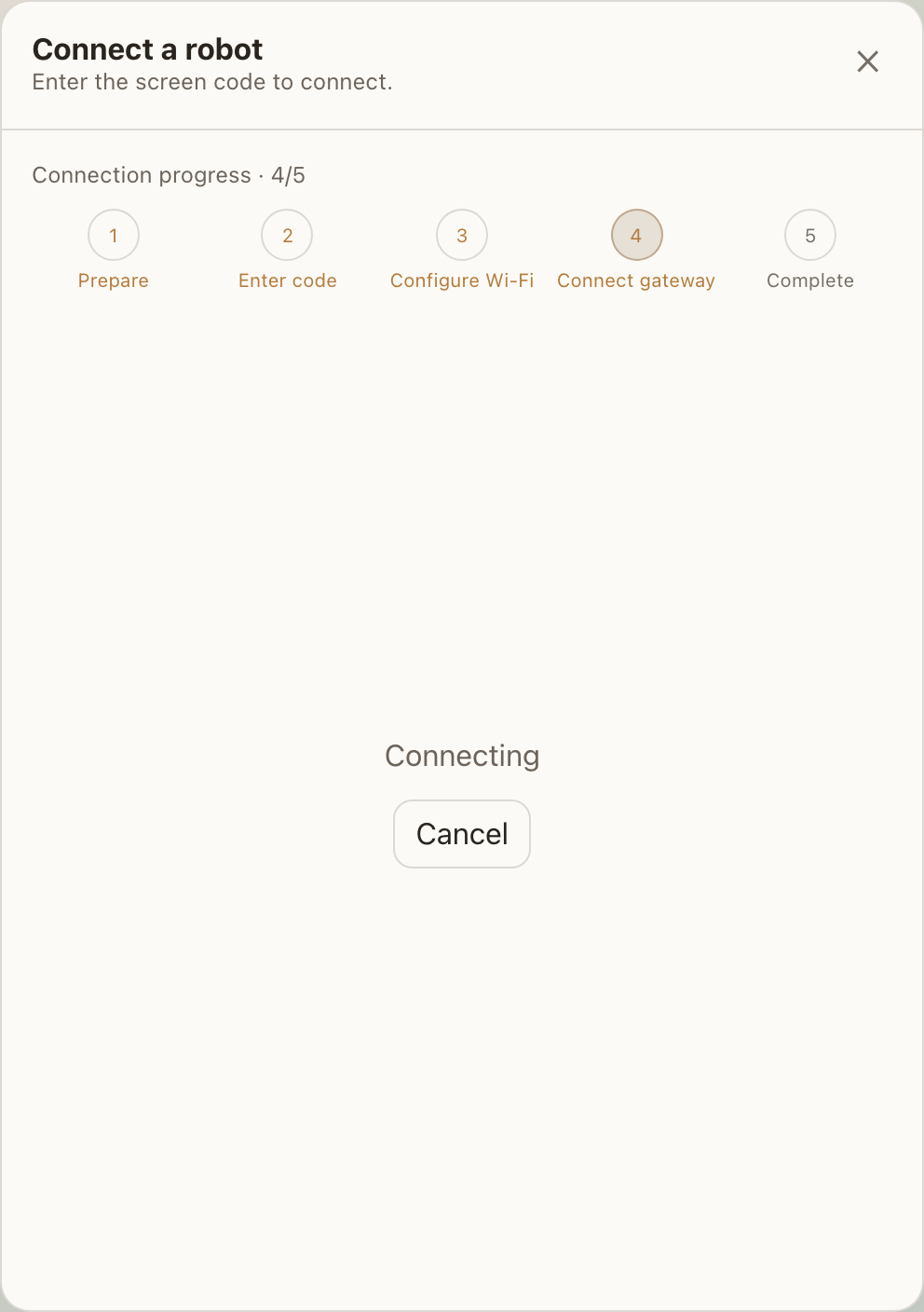
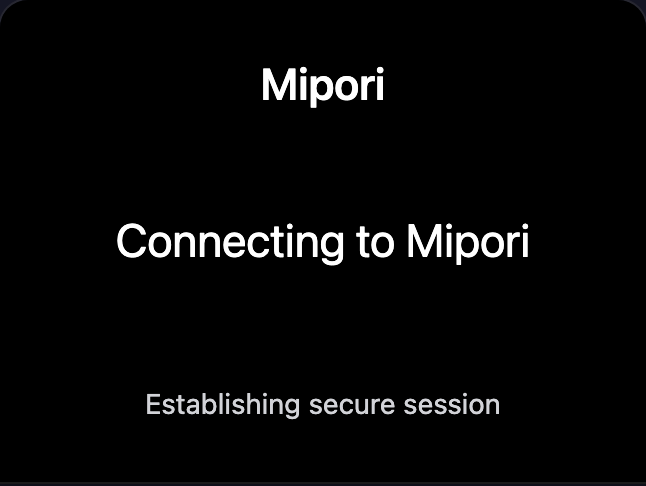
Depois do Wi-Fi, o robô estabelece uma sessão WSS segura com o Mipore Local Gateway no computador.
O que fazer agora
- O Mipore entra em 4/5 Connect gateway e o robô mostra Connecting to Mipore / Establishing secure session.
- Computador e robô precisam se alcançar na mesma LAN; Bonjour/mDNS e firewall devem permitir a conexão.
- Pode levar alguns segundos ou até cerca de um minuto. Mantenha app, Bluetooth e Wi-Fi ativos.
- Cancel volta ao Wi-Fi preservando uma sessão Bluetooth recuperável para reenviar os dados.
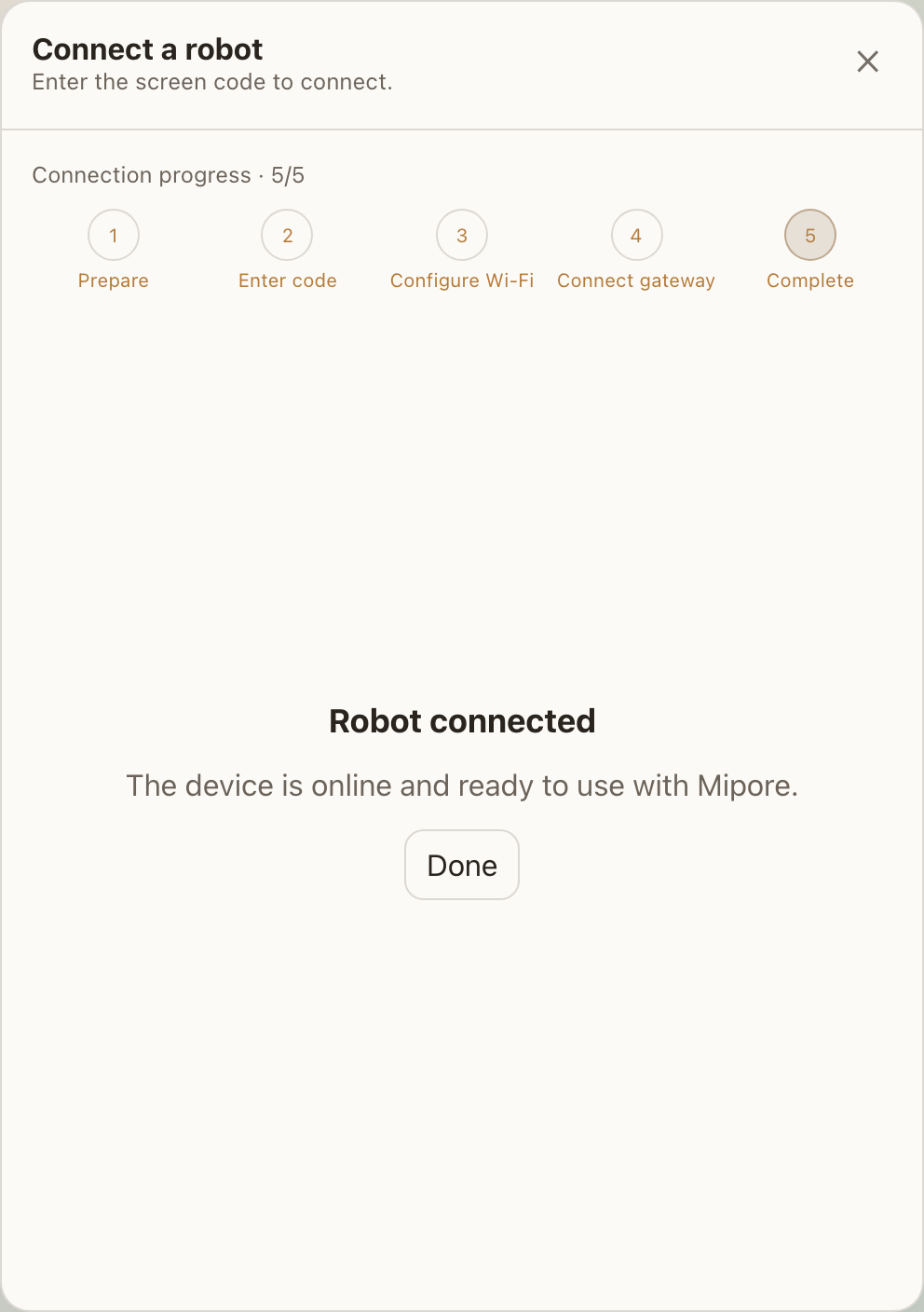
Etapa 5 - conclua e confirme que o robô está Online
Depois de 5/5, confirme o ciclo completo na lista de dispositivos e com uma interação real.
Lista de confirmação
- O Mipore mostra Robot connected; escolha Done.
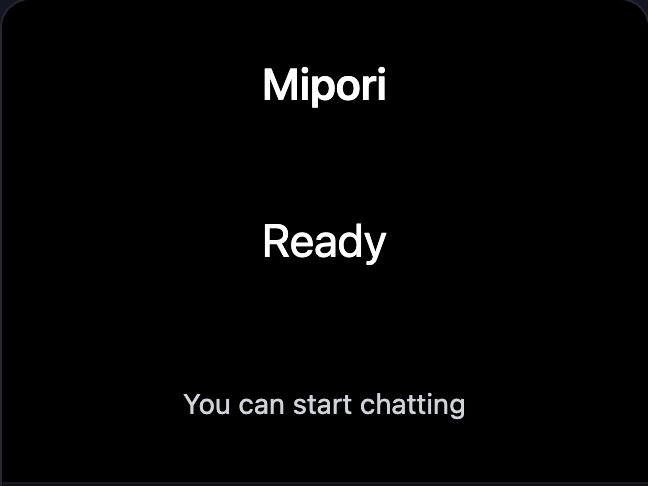
- O robô mostra brevemente Ready / You can start chatting e volta à expressão normal.
- O dispositivo aparece Online em Settings > Robots.
- Opcional: inicie uma conversa curta ou altere o volume para testar o controle em duas vias.
- Se a janela concluir mas a lista continuar Offline, aguarde 30 segundos e verifique LAN/firewall antes de apagar o vínculo.
08 · STATUS
Sequência completa das telas do robô
Estas telas vêm da prévia ligada ao firmware e avançam conforme os eventos reais de configuração.
09-10 · Definições e firmware
Depois: sincronize as configurações do Mipo
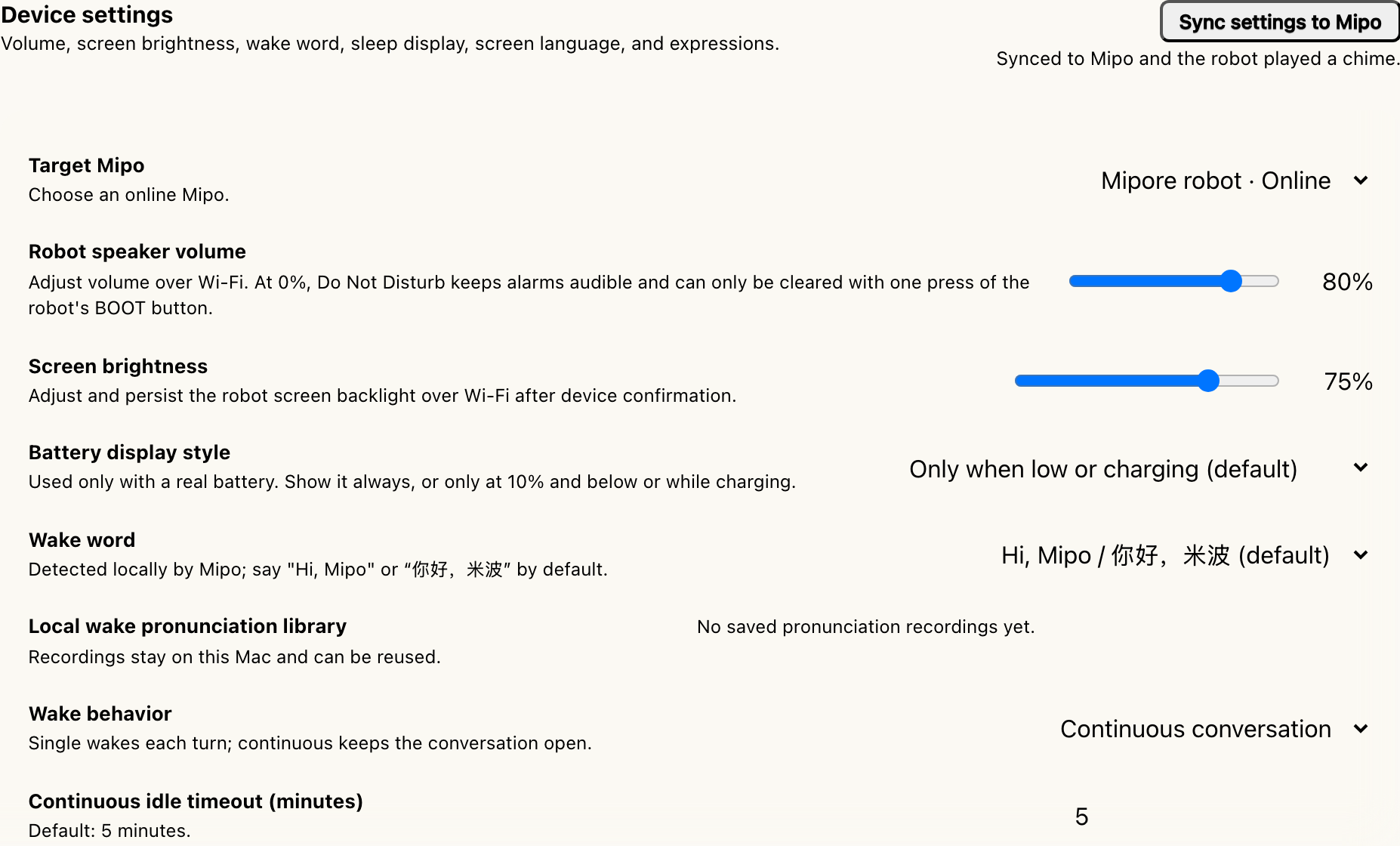
Com o robô Online, envie as opções de hardware mais comuns em uma sincronização por Wi-Fi.
1 Selecione o Mipo Online
Abra Settings > Mipo device settings e escolha o robô Online em Target Mipo.
2 Ajuste as opções
Defina volume, brilho, bateria, palavra de ativação, comportamento e tela de repouso.
3 Inicie a sincronização
Escolha Sync settings to Mipo. Mantenha o Mipore aberto e ambos na mesma rede Wi-Fi.
4 Confirme a conclusão
Aguarde Synced to Mipo e o som do robô. Se falhar, tente novamente; algumas opções podem ter sido aplicadas.
10 · FIRMWARE
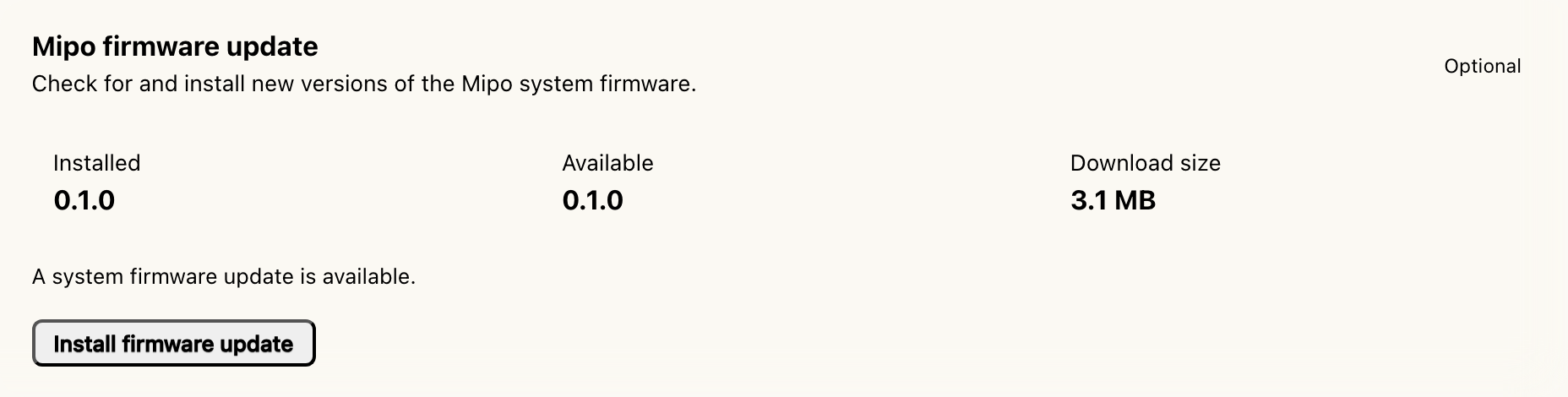
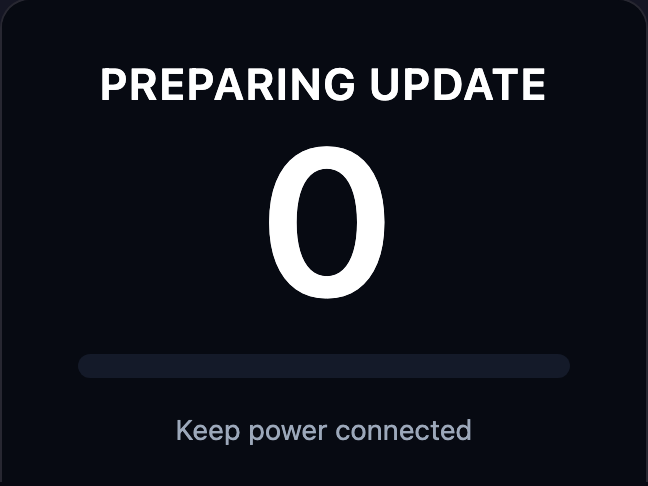
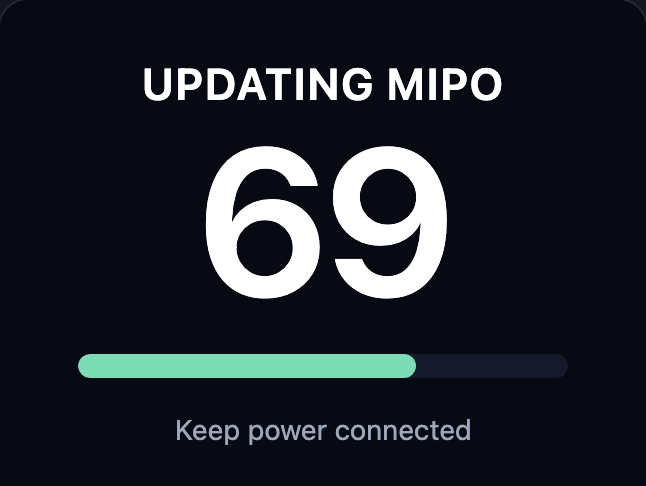
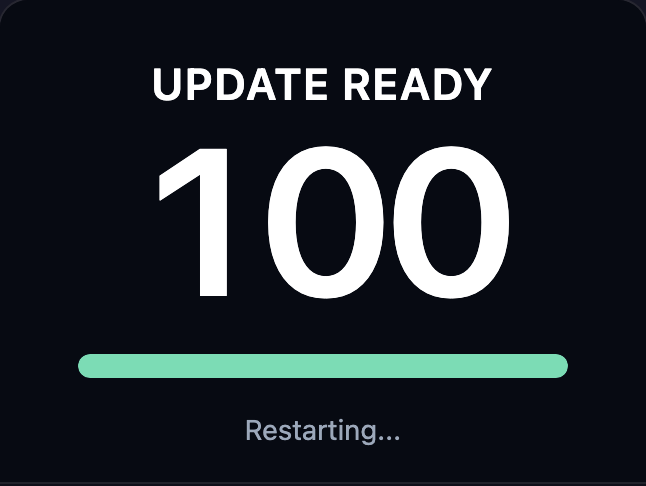
Firmware do Mipo: verificar, instalar e reiniciar
A atualização ocorre separadamente. Mantenha o Mipo Online e ligado a uma fonte USB-C/Type-C estável.
Instalar e verificar
- 1
No fim de Settings > Mipo device settings, abra Mipo firmware update e confira Installed, Available, tamanho e status.
- 2
Escolha Install firmware update. Não feche o Mipore, desligue a energia, reinicie o Mipo nem opere BOOT durante o processo.
- 3
O robô mostra preparação, porcentagem e conclusão e reinicia automaticamente. Um breve período Offline é normal.
- 4
Espere voltar Online e o Mipore confirmar o sucesso com um som. Alterações de idioma e expressões valem após esse reinício.
11-13 · Recuperação
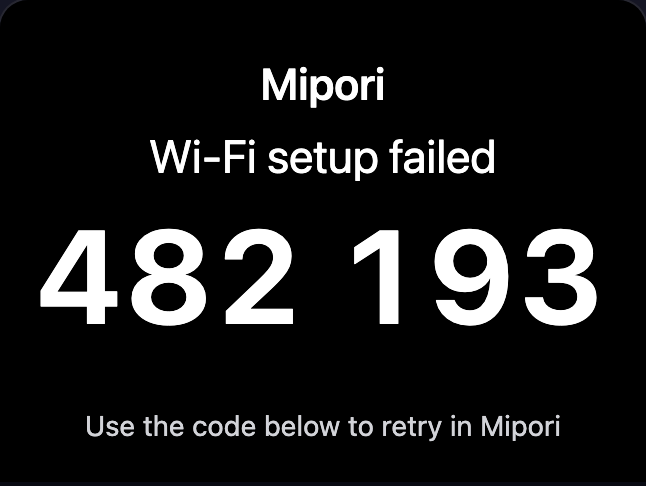
Falha no Wi-Fi: tente de novo sem redigitar o código
Com senha errada, rede ausente, falha DHCP ou tempo esgotado, o firmware preserva um estado seguro e recuperável.
Resolver por tipo de erro
- Senha errada: digite novamente e confira maiúsculas, espaços e caracteres especiais.
- Rede não encontrada: confirme 2,4 GHz, SSID visível e boa cobertura no robô.
- Falha DHCP: reinicie o roteador ou confira se o conjunto de endereços está cheio.
- Tempo esgotado: aproxime o robô do roteador e evite sinal fraco ou instável.
- O Mipore volta à etapa 3 para editar e reenviar na mesma sessão Bluetooth.
12 · BLUETOOTH / GATEWAY
Solução de problemas de Bluetooth, código e Gateway
Diagnostique pela tela atual antes de limpar Wi-Fi ou vínculo sem necessidade.
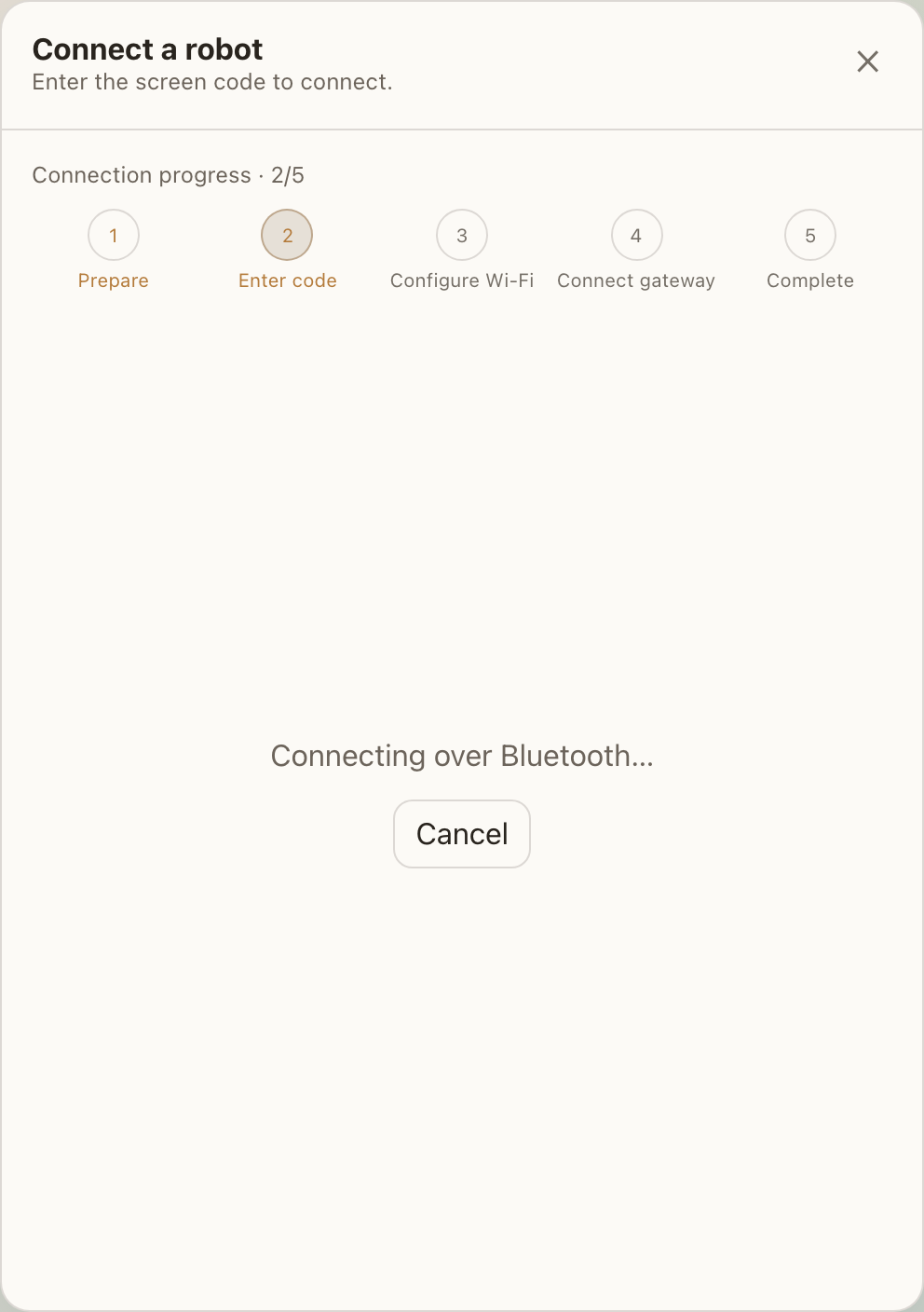
- Robô não encontrado
- Confirme que o código ainda aparece, aproxime o robô, ative Bluetooth, cancele e recomece.
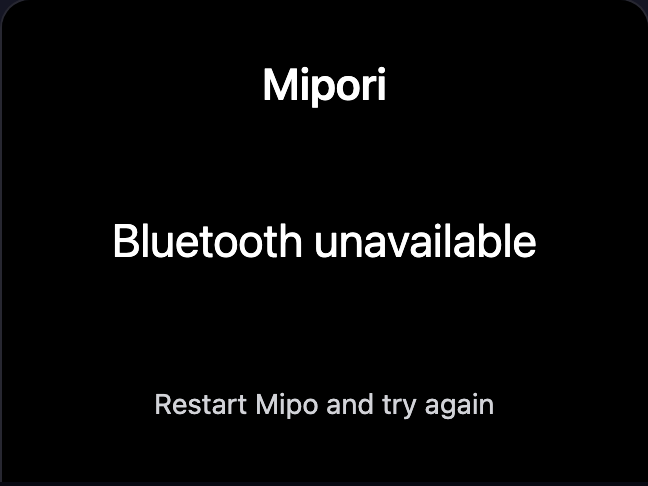
- Bluetooth indisponível
- Ative Bluetooth e dê permissão ao Mipore. Se pedir reinício, reinicie e tente novamente.
- Código inválido/expirado
- Use o código atual do robô e digite todos os seis números sem espaço.
- Bluetooth desconectado
- Aproxime o robô, evite interferência USB 3.0 e abra uma nova sessão segura.
- Wi-Fi conectado, Gateway falhou
- Use a mesma LAN, desative AP isolation e permita acesso local/firewall ao Mipore.
- Já pareado em outro lugar
- Esqueça no computador anterior ou siga o fluxo de BOOT da próxima página.
13 · RE-PAIR
Novo computador, vínculo ausente e troca de Wi-Fi
BOOT fica sob USB-C/Type-C. Tela = frente; pressione da frente para trás por 5 segundos. Não pressione lateralmente para dentro.
Novo computador / sem vínculo
Pressione BOOT da frente para trás por 5 segundos e aguarde novo código. Digite-o no novo computador; mantenha o Wi-Fi atual para parear rápido.
Novo roteador ou SSID
Mantenha BOOT da frente para trás por 5 segundos, desmarque Use current Wi-Fi e envie a nova rede.
O Wi-Fi acabou de falhar
Na tela de falha, mantenha BOOT da frente para trás por 5 segundos para limpar os dados e gerar outro código.
Esquecer só o registro local
Use Forget/Unpair em Settings > Robots. Online também limpa o robô; Offline remove apenas do computador.
MIPORE / MIPO-CAT