
MIPORE / MIPO-CAT
Руководство по первоначальной настройке Mipo-Cat
От 6-значного кода до выхода в сеть, синхронизации настроек и обновления прошивки
Начать настройку↓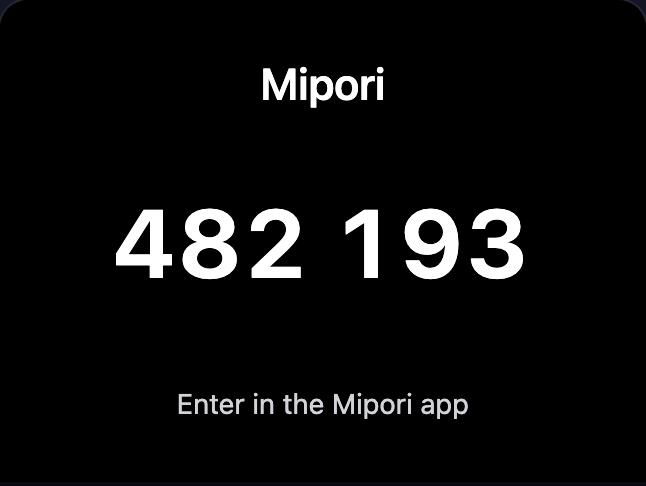
- 01Подготовка и безопасная работа с BOOT
- 02Код подключения и защищенный Bluetooth
- 03Wi-Fi и локальный шлюз
- 04Синхронизация настроек и обновление прошивки
- 05Восстановление и повторная привязка
На основе текущего исходного кода и интерфейса по состоянию на 2026-09-01
01 · Подготовка
Перед началом
Подготовьте компьютер, робота и сеть, чтобы избежать типичных сбоев.
Понадобится
- Рабочая установленная версия настольного приложения Mipore.
- Mipo-Cat с текущей прошивкой и стабильным питанием.
- Включенный Bluetooth и разрешение Bluetooth для Mipore.
- Имя и пароль сети Wi-Fi 2,4 ГГц; ESP32-S3 не подключается к сети только 5 ГГц.
- Компьютер и робот должны видеть друг друга в локальной сети; не закрывайте Mipore.
Проверка перед запуском
- Разместите робота в 1-2 метрах от компьютера.
- Не используйте гостевую сеть с авторизацией через веб-страницу.
- Для скрытого SSID подготовьте точное имя сети.
- Отключите изоляцию клиентов/AP, мешающую локальному обмену.
- Код подключения временный; не передавайте реальный код другим людям.
02 · BOOT
Важно: BOOT - кнопка с направленным нажатием
Внутренний рычаг нажимает тактовую кнопку. Неверное направление может не сработать и повредить механизм.
ВЕРНО: нажимать от экрана к задней панели
- 1
Найдите кнопку BOOT под разъемом USB-C/Type-C
- 2
Экран - ПЕРЕД; задняя панель - ЗАД
- 3
Коротко: Бодрствование/Сон; при сигнале - выключить будильник
- 4
Удерживать 5 секунд: повторное сопряжение и новый код
03-07 · Подключение
включите питание и прочитайте код
Непривязанный робот или робот после сброса привязки показывает 6-значный код и начинает Bluetooth-трансляцию.
Шаг 1 - включите питание и прочитайте код
Непривязанный робот или робот после сброса привязки показывает 6-значный код и начинает Bluetooth-трансляцию.
Действия
- Подключите стабильное питание и дождитесь запуска Mipo-Cat.
- Когда появятся Mipore и шесть цифр, запишите все цифры; пробел нужен только для чтения.
- Если кода нет, нажмите BOOT под USB-C/Type-C спереди назад, удерживайте 5 секунд, отпустите и дождитесь нового кода.
- На этом этапе не выключайте робота и не уносите его от компьютера.
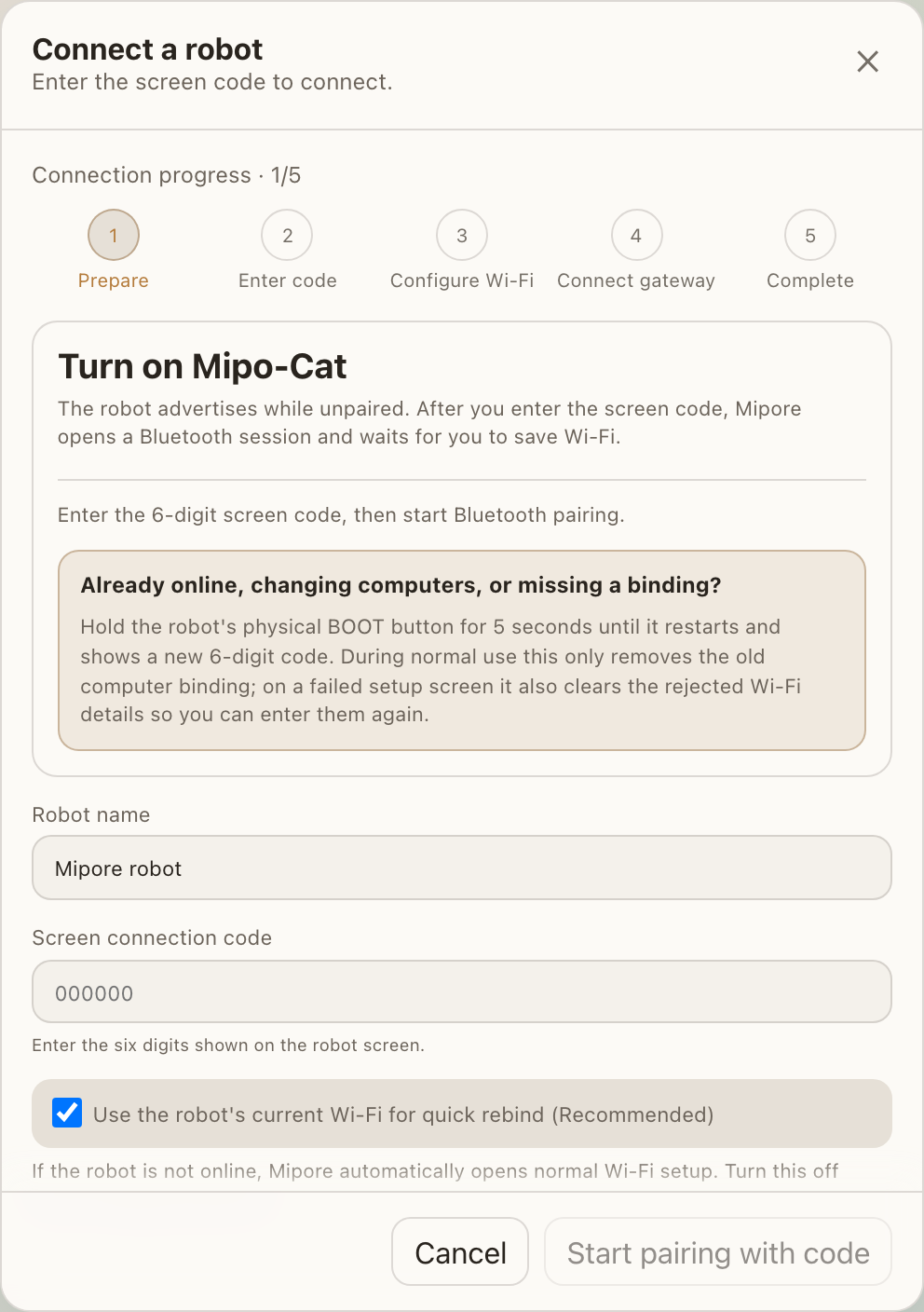
Откройте Mipore: Settings > Robots. Если устройств нет, выберите Discover/Connect robot; иначе Add robot. Окно называется Connect a robot.
Шаг 2 - введите код и откройте защищенный Bluetooth
Mipore не выполняет автопоиск. Сопряжение начинается после ввода действующего 6-значного кода.
Что делать
- При желании задайте имя робота; оно не влияет на соединение.
- Введите шесть цифр в поле Screen connection code без пробела.
- Обычно оставьте Use the robot's current Wi-Fi. При первом подключении откроется обычная настройка Wi-Fi.
- Нажмите Start pairing with code. При запросе Bluetooth выберите соответствующий Mipo-Cat.
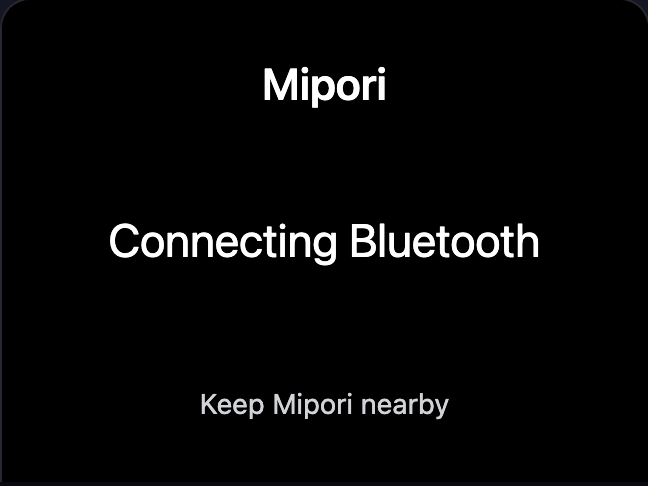
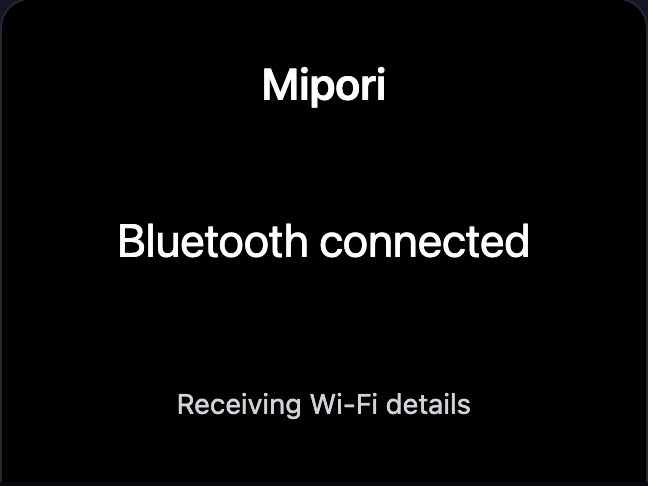
- Робот покажет Connecting Bluetooth, затем Bluetooth connected / Receiving Wi-Fi details.
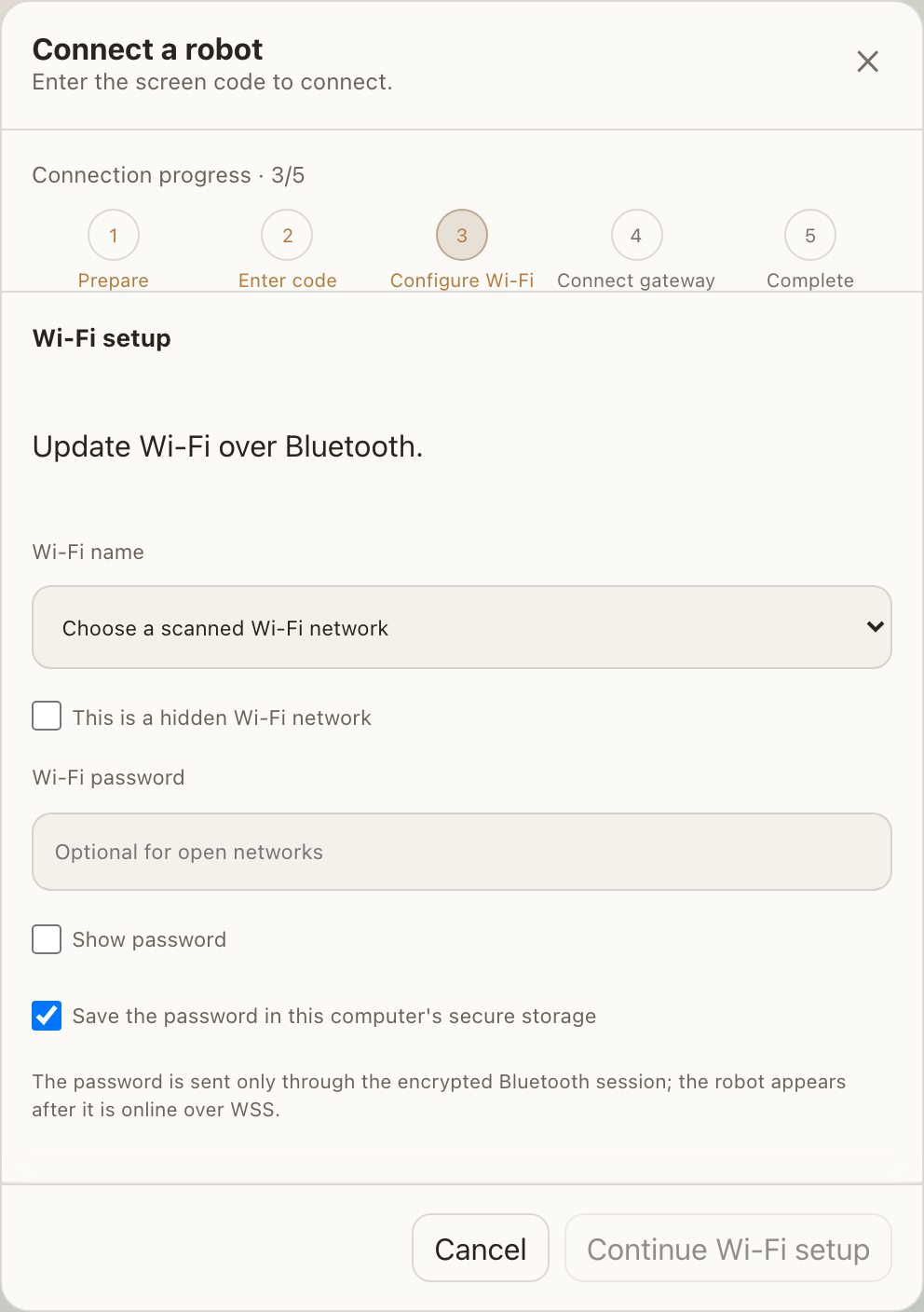
Шаг 3 - выберите Wi-Fi 2,4 ГГц
После проверки Bluetooth Mipore получает от робота список сетей и отправляет данные по той же защищенной сессии.
Порядок ввода
- Выберите сеть 2,4 ГГц в Wi-Fi name. Для скрытой сети укажите hidden network и точно введите SSID.
- Введите пароль; оставьте поле пустым только для открытой сети. Show password поможет проверить символы.
- При желании сохраните пароль в защищенном хранилище компьютера для будущей смены сети.
- Нажмите Continue Wi-Fi setup. Не закрывайте Mipore и не переводите компьютер в сон.
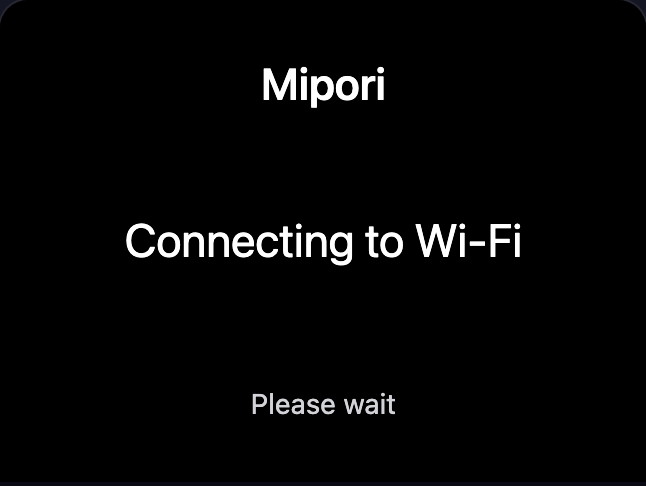
Шаг 4 - дождитесь защищенной передачи локальному шлюзу
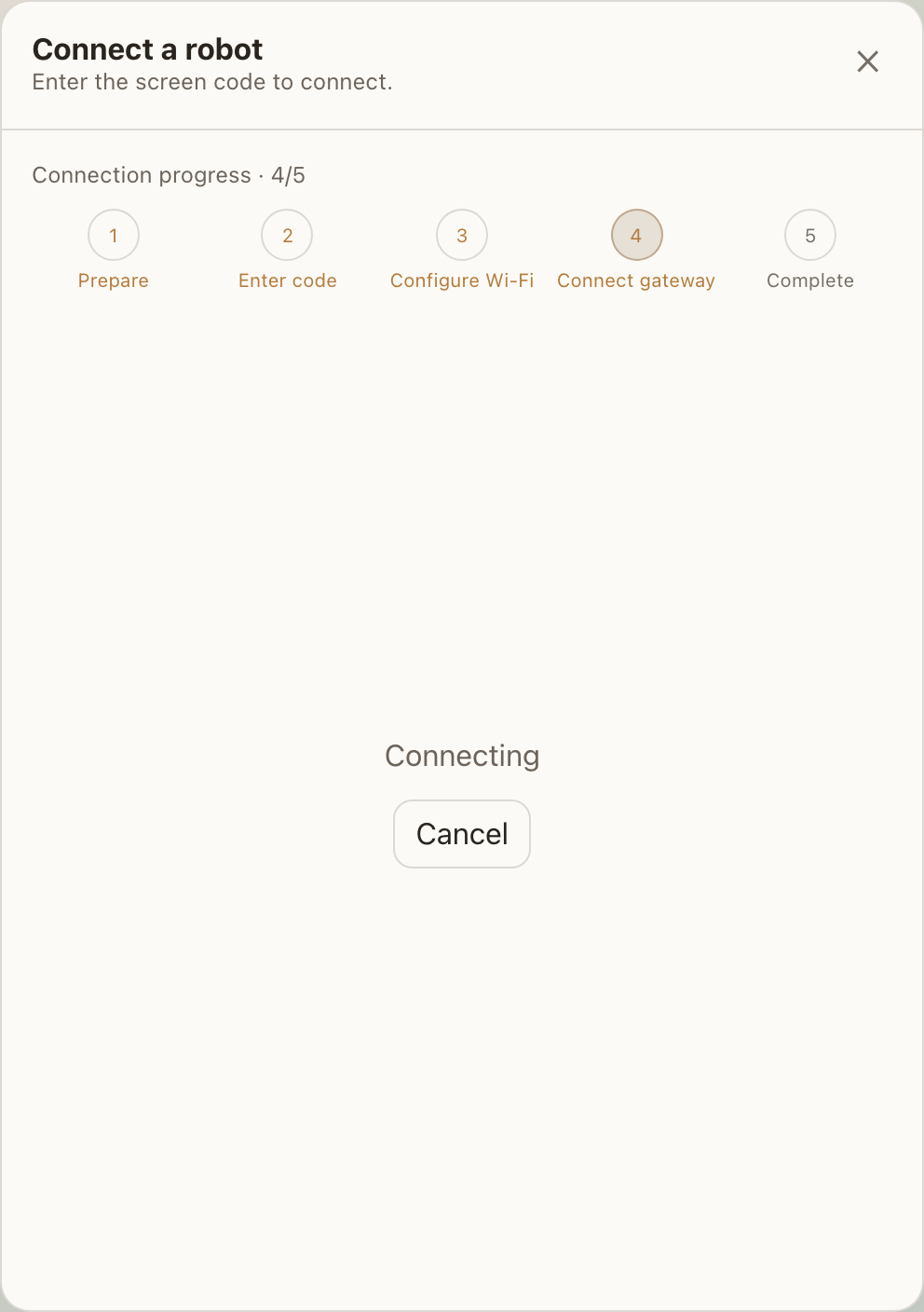
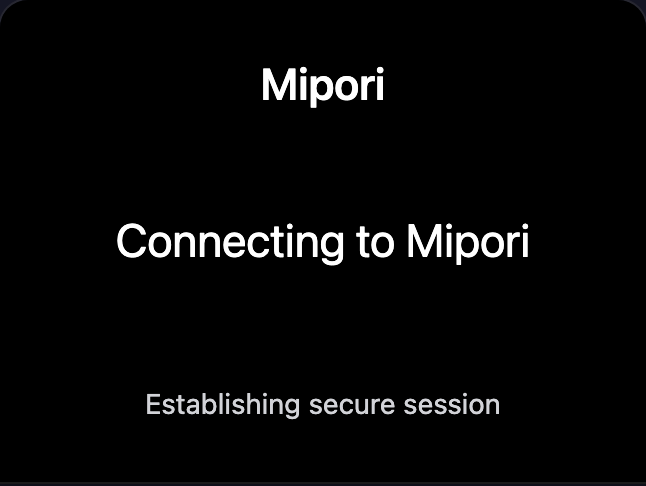
После Wi-Fi робот устанавливает защищенную WSS-сессию с Mipore Local Gateway на компьютере.
Что делать сейчас
- Mipore переходит к 4/5 Connect gateway, робот показывает Connecting to Mipore / Establishing secure session.
- Компьютер и робот должны быть доступны друг другу в одной LAN; Bonjour/mDNS и брандмауэр не должны блокировать связь.
- Это занимает несколько секунд, иногда около минуты. Оставьте приложение, Bluetooth и Wi-Fi включенными.
- Cancel возвращает к Wi-Fi, сохраняя восстанавливаемую Bluetooth-сессию; данные можно отправить снова.
Шаг 5 - завершите и проверьте статус Online
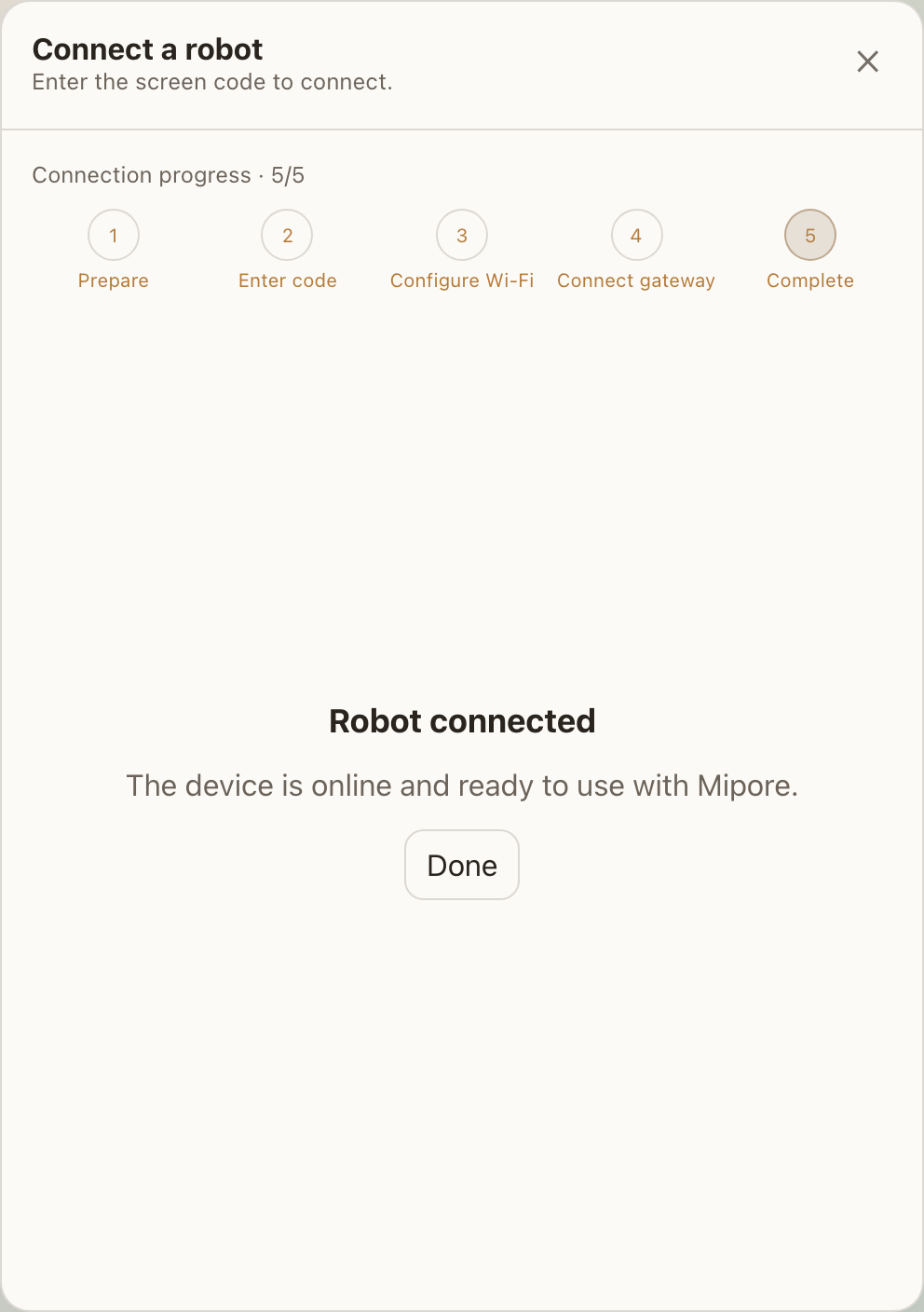
После 5/5 проверьте полный цикл в списке устройств и одной реальной командой.
Контрольный список
- Mipore показывает Robot connected; нажмите Done.
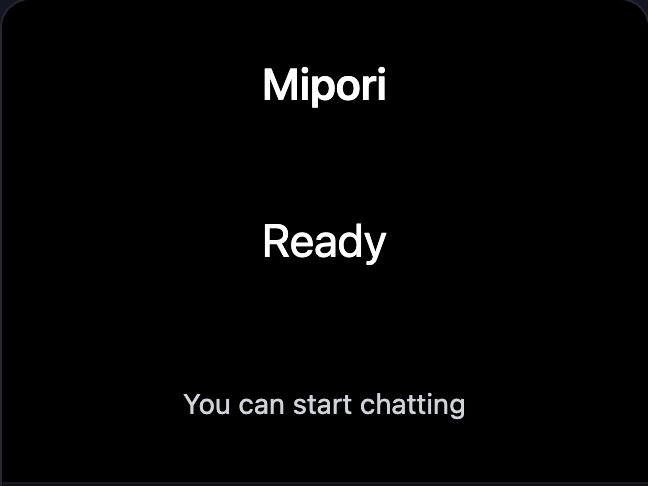
- Робот кратко показывает Ready / You can start chatting, затем возвращается к обычному экрану.
- В Settings > Robots устройство должно иметь статус Online.
- Дополнительно: начните короткий диалог или измените громкость для проверки двусторонней связи.
- Если окно завершено, но список Offline, подождите 30 секунд и проверьте LAN/брандмауэр; не сбрасывайте привязку сразу.
08 · STATUS
Полная последовательность экранов робота
Эти экраны взяты из предпросмотра выражений, связанного с прошивкой, и меняются по реальным событиям настройки.
09-10 · Настройки и прошивка
После настройки: синхронизация параметров Mipo
Когда робот Online, общие аппаратные параметры можно отправить одной синхронизацией по Wi-Fi.
1 Выберите Mipo Online
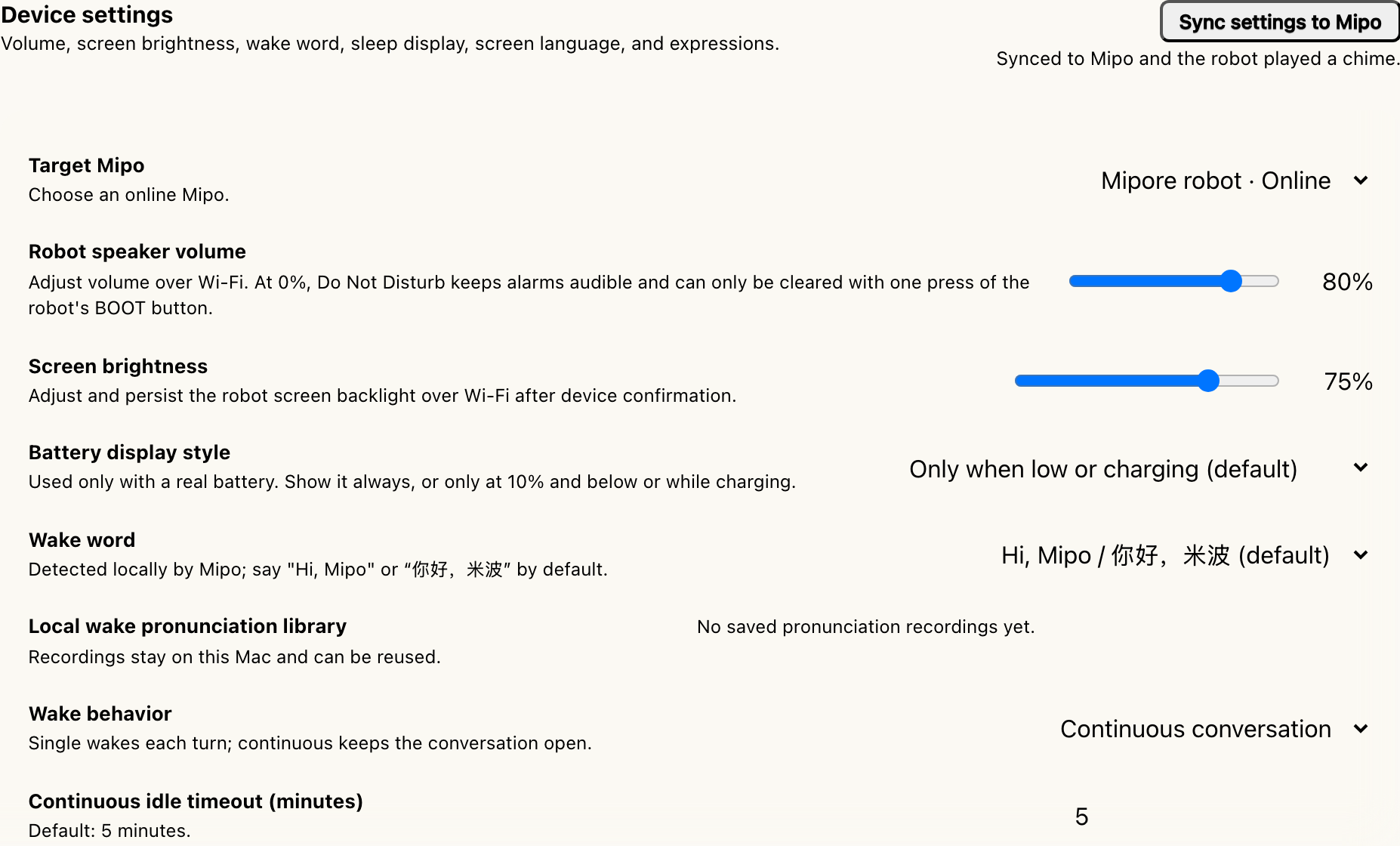
Откройте Settings > Mipo device settings и выберите робота Online в Target Mipo.
2 Настройте параметры
Задайте громкость, яркость, батарею, слово пробуждения, режим пробуждения и экран сна.
3 Запустите синхронизацию
Нажмите Sync settings to Mipo. Оставьте Mipore включенным и оба устройства в одной Wi-Fi сети.
4 Подтвердите завершение
Дождитесь Synced to Mipo и сигнала робота. При ошибке повторите; часть параметров могла примениться.
10 · FIRMWARE
Обновление прошивки Mipo: проверка, установка и перезапуск
Обновление выполняется отдельно. Перед началом держите Mipo Online и подключенным к стабильному питанию USB-C/Type-C.
Установка и проверка
- 1
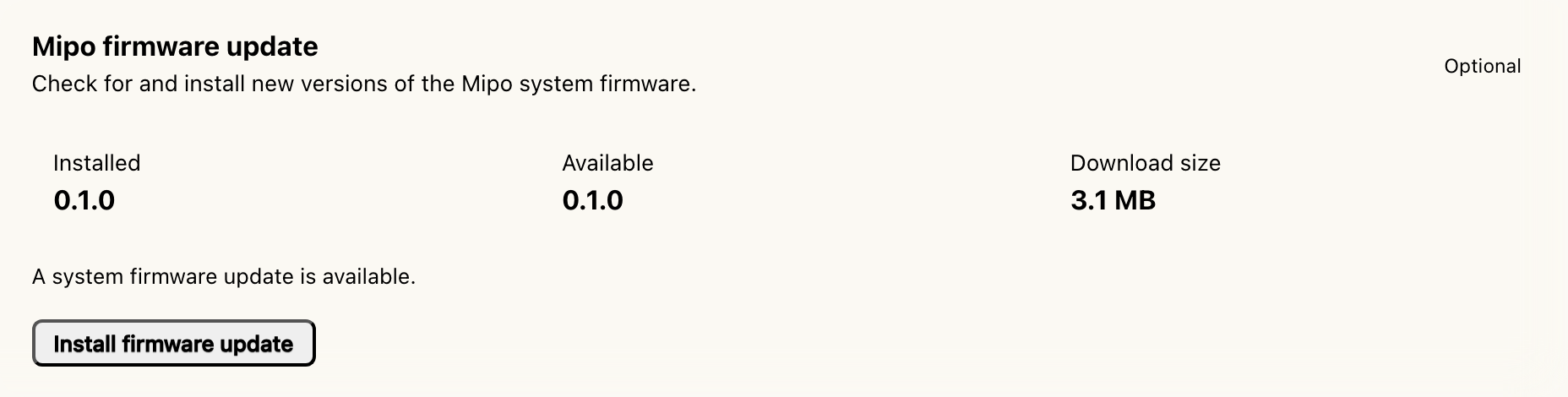
Внизу Settings > Mipo device settings откройте Mipo firmware update и проверьте Installed, Available, размер и статус.
- 2
Нажмите Install firmware update. Во время проверки и установки не закрывайте Mipore, не отключайте питание, не перезапускайте Mipo и не трогайте BOOT.
- 3
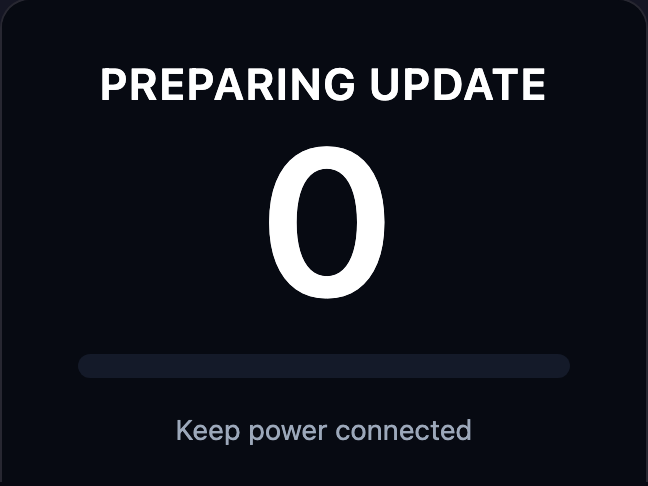
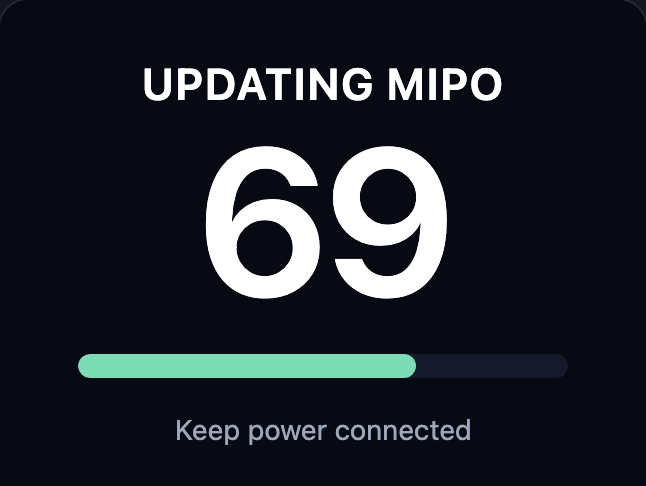
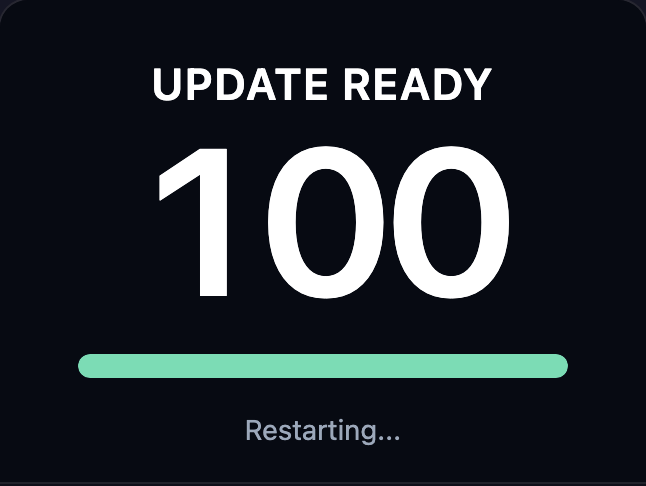
Робот покажет подготовку, процент записи и завершение, затем автоматически перезапустится. Короткий Offline нормален.
- 4
Дождитесь статуса Online и сообщения об успехе с сигналом робота. Изменения языка и пакета выражений применятся после перезапуска.
11-13 · Восстановление
Ошибка Wi-Fi: повторите без нового ввода кода
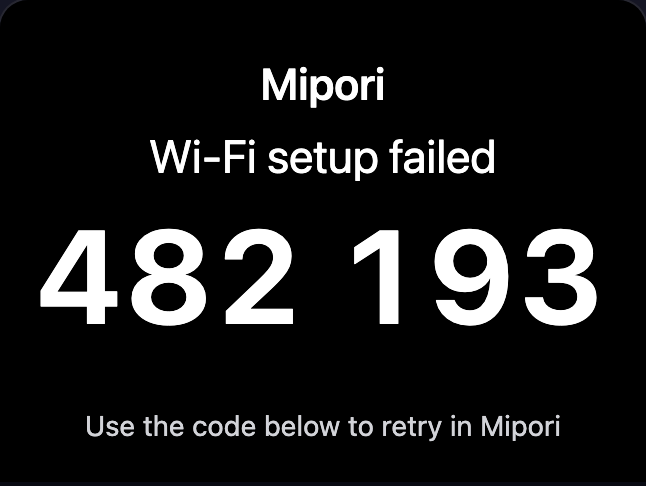
При неверном пароле, отсутствии сети, ошибке DHCP или тайм-ауте прошивка сохраняет безопасное состояние настройки.
Действия по типу ошибки
- Неверный пароль: введите снова, проверив регистр, пробелы и специальные символы.
- Сеть не найдена: проверьте 2,4 ГГц, видимый SSID и уровень сигнала у робота.
- Ошибка DHCP: перезапустите роутер или проверьте пул адресов.
- Тайм-аут: придвиньте робота к роутеру и исключите слабый или меняющийся сигнал.
- Mipore возвращается к шагу 3; измените данные и отправьте их в той же Bluetooth-сессии.
12 · BLUETOOTH / GATEWAY
Устранение неполадок Bluetooth, кода и шлюза
Сначала определите состояние по текущему экрану, чтобы не очищать Wi-Fi и привязку без необходимости.
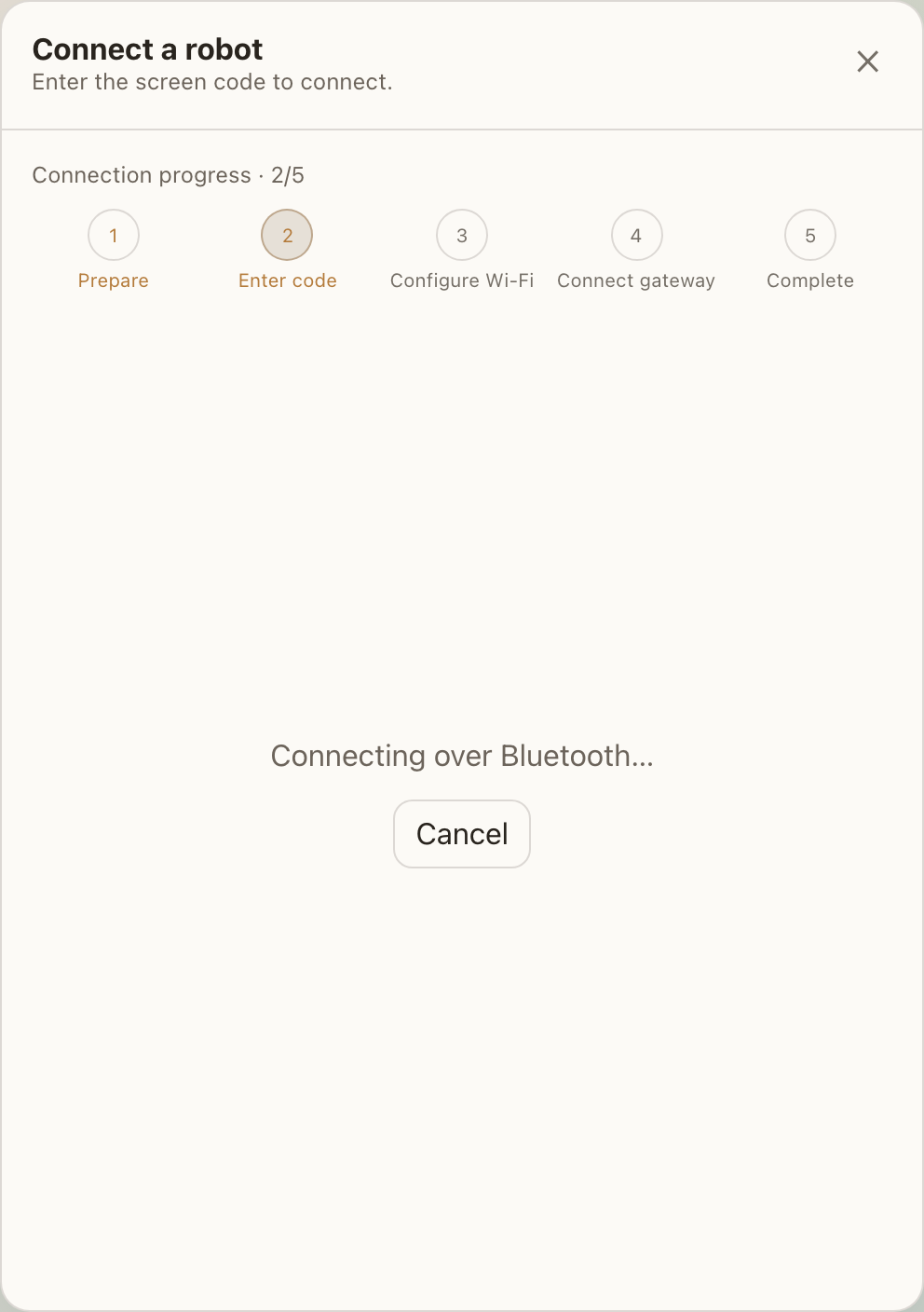
- Робот не найден
- Проверьте, что код виден, придвиньте робота, включите Bluetooth, отмените и начните снова.
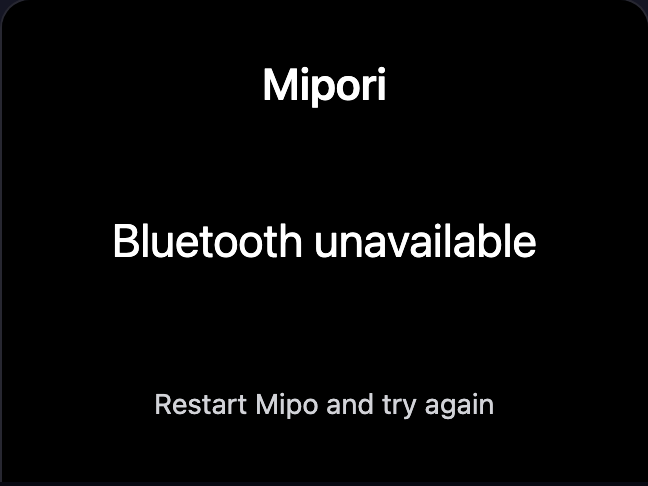
- Bluetooth недоступен
- Включите Bluetooth и разрешите его для Mipore. Если нужен перезапуск, перезапустите и повторите.
- Код неверен/устарел
- Используйте текущий код робота и введите все шесть цифр без пробела.
- Bluetooth отключился
- Придвиньте робота, уберите помехи USB 3.0 и откройте новую защищенную сессию.
- Wi-Fi есть, шлюза нет
- Используйте одну LAN, отключите AP isolation и разрешите Mipore в локальной сети/брандмауэре.
- Уже привязан
- Удалите устройство на прежнем компьютере или выполните удержание BOOT спереди назад со следующей страницы.
13 · RE-PAIR
Новый компьютер, потеря привязки и смена Wi-Fi
BOOT находится под USB-C/Type-C. Экран - перед; нажмите спереди назад на 5 секунд. Не нажимайте поперек внутрь корпуса.
Новый компьютер / нет привязки
Нажмите BOOT спереди назад на 5 секунд и дождитесь нового кода. Введите его на новом компьютере; сохраните текущий Wi-Fi для быстрой привязки.
Новый роутер или SSID
Удерживайте BOOT спереди назад 5 секунд, снимите Use current Wi-Fi и отправьте новую сеть.
Только что не удался Wi-Fi
На экране ошибки удерживайте BOOT спереди назад 5 секунд: данные ошибки очистятся и появится новый код.
Удалить только локальную запись
Используйте Forget/Unpair в Settings > Robots. Онлайн-робот тоже очищается; офлайн удаляется только с компьютера.
MIPORE / MIPO-CAT